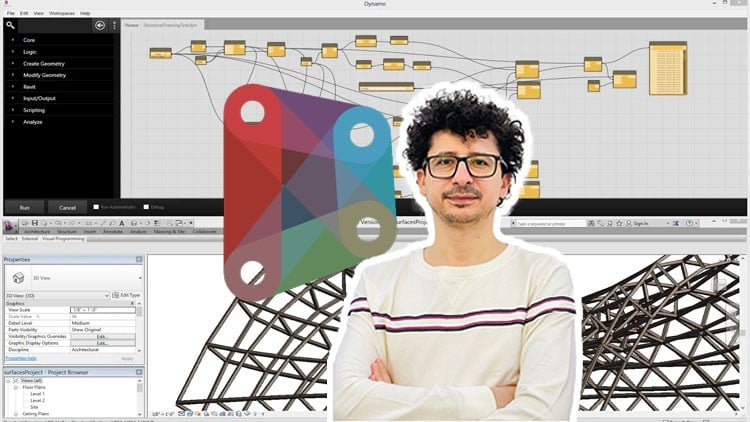
Thành thạo Kỹ thuật Thiết kế Kết cấu và Mô hình BIM
Kết cấu Thép và Bê tông
Tường, Cột và Dầm kết cấu
Áp dụng Tiêu chuẩn Ngành cho Thiết kế Liên kết Thép
Mô hình hóa và Chi tiết hóa Cốt thép
Họ Dàn và Giằng
Dynamo cho Revit Structure
Phân tích Kết cấu
Bản vẽ Thi công và Bản vẽ Tổng hợp
Mô hình hóa Kết cấu U-Boot, Sàn kim loại và Sàn Waffle
Yêu cầu
Máy tính xách tay và Phần mềm Autodesk Revit
Đối tượng phù hợp
Chuyên viên Mô hình BIM
Điều phối viên BIM
Quản lý BIM
Chuyên viên Mô hình Revit
Kỹ sư Kết cấu
Kiến trúc sư
Quản lý Dự án
Nội dung khóa học
45 phần • 308 bài giảng
1Tại sao nên chọn Khóa học này?
2Danh mục Khóa học
1Giới thiệu
1File Bài tập
1Sự khác biệt giữa Revit Structure, Advance Steel và Tekla
1Thiết kế Kết cấu trong Revit
1Mẫu Kết cấu
1Vẽ Cao độ
2Quản lý Cao độ
1Giới thiệu về Lưới trục
2Vẽ Lưới trục
3Công cụ Lưới trục
4Thiết lập Hiển thị (Phần 1)
5Thiết lập Hiển thị (Phần 2)
6Ký hiệu Lưới trục
7Kiểu đường Lưới trục
8Lưới trục Cong
9Mô hình hóa Ký hiệu Lưới trục (Phần 1)
10Mô hình hóa Ký hiệu Lưới trục (Phần 2)
1Đánh số Lưới trục (Phần 1)
2Đánh số Lưới trục (Phần 2)
1Tạo Công cụ
1Kích thước Trục (Phần 1)
2Kích thước Trục (Phần 2)
1Cột kết cấu
2Tùy chọn Đặt Cột
3Cột Nghiêng
4Tự động hóa Phân tích trong Revit structure
5Thuộc tính Cột (Phần 1)
6Thuộc tính Cột (Phần 2)
7Liên kết Cột
8Họ Ký hiệu (Phần 1)
9Họ Ký hiệu (Phần 2)
10Thuộc tính Cột
11Lớp bảo vệ Cốt thép
12Gắn & Tách
13Kiểu Cột
14Mô hình Phân tích Kết cấu
15Chi tiết Liên kết
16Các thành phần Phân tích
17Thuộc tính Phân tích
18Nhãn (Tag) Phân tích
1Vẽ Cột bằng AutoCAD & Excel
2Nhập dữ liệu Excel
3Nhập các Điểm tọa độ
4Đặt Cột bằng Dynamo
1Mô hình hóa Họ đối tượng
2Thiết lập Đồ họa cho Họ
3Hình dạng Mặt cắt
4Xuất Chi tiết & Liên kết Dầm
5Hiển thị Cột
6Thuộc tính Họ
7Thiết lập Phạm vi hiển thị View
8Họ Cột Thép
9Thiết lập Tham số Mặt cắt
10Khả năng hiển thị của Cột
11Xuất Tham số Họ
12Nhập Catalog
13Họ đối tượng với Bảng tra cứu (Lookup Table)
14Quản lý File Excel
15Quản lý Tham số Họ
16Phân loại con của Họ (Subcategory)
17Đối tượng Chi tiết
1Giới thiệu
2Quy tắc Vẽ
3Tùy chọn Vẽ
4Vẽ Dầm
5Vẽ Dầm Cong
6Thuộc tính Dầm
7Tham số Độ nhô
8Chỉnh sửa Tham số
9Giải thích về Ràng buộc
10Thuộc tính Dầm
11Cắt đầu dầm (Cut Back)
12Căn chỉnh (Justification)
13Liên kết
14Ký hiệu Dầm
15Họ Liên kết
16Kiểu Liên kết
17Thuộc tính Họ
1Giới thiệu
2Sử dụng Hệ Dầm
3Cửa sổ Mẫu (Pattern)
4Vẽ Dầm Mái
5Chỉnh sửa Hệ Dầm
6Xóa Hệ Dầm
7Nhãn (Tag) Hệ Dầm
8Tạo Nhãn Hệ Dầm
1Mô hình hóa Họ đối tượng
2Tạo Tham số
3Mô hình hóa Chi tiết
4Quản lý Tham số
5Tạo Công thức (Phần 1)
6Tạo Công thức (Phần 2)
7Kiểm tra Tham số Họ
1Mô hình hóa Họ đối tượng
2Tạo các Tham số cần thiết
3Tạo Công thức
4Quản lý Tham số & Công thức
1Mô hình hóa Họ đối tượng
1Đặt Dầm phụ
2Đặt Polystyrene
3Kiểm tra Mô hình
1Kiểm tra File AutoCAD
2Nhập các Điểm
3Làm việc với Dynamo (Phần 1)
4Làm việc với Dynamo (Phần 2)
5Quản lý các Node
6Đặt Họ đối tượng
1Giới thiệu
2Vẽ Giằng
3Quản lý Nhãn (Tag)
4Quản lý Thuộc tính
5Mô hình hóa Họ đối tượng
6Tạo Tham số
7Kiểm tra Khả năng hiển thị của Họ
8Kiểm tra Mô hình & Tham số
1Mô hình hóa Họ đối tượng
2Tạo các Tham số cần thiết
3Mô hình hóa Chi tiết (Phần 1)
4Mô hình hóa Chi tiết (Phần 2)
5Quản lý Tham số
6Kiểm tra Họ đối tượng
7Đặt Họ đối tượng
1Đặt Họ đối tượng
2Tạo Biểu tượng Công cụ
1Thiết lập Tham số
2Mô hình hóa Chi tiết (Phần 1)
3Mô hình hóa Chi tiết (Phần 2)
4Mô hình hóa Chi tiết (Phần 3)
5Kiểm tra Tham số
6Quản lý Họ đối tượng
7Đặt Họ đối tượng
8Kiểm tra Mô hình
9Bề mặt Lưới (Meshed Surface)
10Giao điểm của các Điểm
11Tạo Công cụ
1Kiểm tra File AutoCAD
2Nhập File DWG
3Mô hình hóa Họ đối tượng (Phần 1)
4Mô hình hóa Họ đối tượng (Phần 2)
5Chỉnh sửa Họ đối tượng
6Mô hình hóa Chi tiết Họ
7Kiểm tra Họ đối tượng
8Quản lý Tham số
1Kiểm tra File AutoCAD
2Tạo Tham số
3Đặt Họ đối tượng
1Cắt đầu thép (Cope)
2Công cụ Tạo Lỗ (Opening Tools)
1Thuộc tính
2Công cụ chỉnh sửa
1Tường kết cấu
1Liên kết Tường & Dầm
2Liên kết phần tử bằng Dynamo
1Chuẩn bị mô hình 3D
2Sử dụng các Node cần thiết
3Phân ranh giới sàn
4Chuẩn bị điểm giao nhau
5Mô hình hóa sàn
1Giới thiệu phần tử
2Cửa sổ chỉnh sửa loại (Edit Type)
3Thuộc tính
4Chỉnh sửa biên dạng
5Gắn kết & Tách rời
1Tạo tham số
2Kiểm soát tham số
1Giới thiệu Móng tường
2Chỉnh sửa Móng tường
3Đặt vị trí móng
4Mô hình hóa Family
5Bản móng
6Chỉnh sửa Bản móng
7Liên kết với các phần tử
1Giới thiệu
2Cốt thép tổng quát (Phần 1)
3Cốt thép tổng quát (Phần 2)
4Cốt thép tổng quát (Phần 3)
5Làm tròn & Trình bày cốt thép
6Cốt thép theo vùng & theo đường dẫn
7Bộ cốt thép biến đổi
8Lớp bảo vệ
9Lớp bảo vệ cốt thép phần tử kết cấu
10Thiết lập lớp bảo vệ
1Phác thảo cốt thép
2Vị trí cốt thép
3Thiết lập cốt thép (Phần 1)
4Thiết lập cốt thép (Phần 2)
5Hướng đặt cốt thép
6Trình bày & Đối tượng chủ
7Ràng buộc (Phần 1)
8Ràng buộc (Phần 2)
9Ràng buộc (Phần 3)
10Ràng buộc (Phần 4)
11Dạng tự do
12Dạng tự do căn chỉnh
13Dạng tự do trên bề mặt
14Quản lý cốt thép
15Cốt thép cột độc lập & cột
16Chỉnh sửa thuộc tính
17Mô hình hóa sàn cong
18Cốt thép sàn cong
19Chỉnh sửa cốt thép
20Cốt thép cột trụ tròn
21Mô hình hóa 3D biên dạng
22Đặt cốt thép trên mô hình 3D
23Phác thảo cốt thép
24Ví dụ
25Ví dụ
26Ví dụ
27Sàn dốc
28Vẽ cốt thép dầm
29Chỉnh sửa loại cốt thép
30Cửa sổ bảng thống kê
31Quản lý bảng thống kê cốt thép
32Thuộc tính
33Hình ảnh hình dạng
34Móc cốt thép
35Thuộc tính
36Quản lý hiển thị cốt thép bằng Dynamo
37Sử dụng Plugin đã tạo
38Xây dựng cửa sổ chỉnh sửa loại
39Phân loại con (Subcategory)
40Kích thước (Phần 1)
41Kích thước (Phần 2)
42Quản lý tham số chỉnh sửa loại
43Vẽ cốt thép theo vùng
44Thuộc tính vùng
45Tùy chỉnh
46Chỉnh sửa cốt thép vùng
47Ký hiệu vùng
48Công cụ đường dẫn
49Vùng lưới thép
50Vị trí nối chồng trong phòng thí nghiệm
51Tấm lưới thép
52Khớp nối cốt thép
53Thuộc tính khớp nối cốt thép
54Khớp nối cốt thép trên tường
55Mô hình hóa Family khớp nối cốt thép
56Đặt vị trí khớp nối cốt thép
57Family cốt thép
58Quy tắc Family cốt thép
59Trạng thái hình dạng
60Kiểm tra tham số Family
61Hình dạng cốt thép chữ U
62Thêm các tham số cần thiết
1Advance Steel (Phần 1)
2Advance Steel (Phần 2)
3Tab Thép (Phần 1)
4Tab Thép (Phần 2)
5Thiết lập kết nối
6Trình bày phần tử
7Biên dạng chấp nhận được
8Quy tắc chế tạo
9Công cụ chỉnh sửa
10Chỉnh sửa hạng mục chế tạo
11Chỉnh sửa loại kết nối
12Chỉnh sửa bản đế (Phần 1)
13Chỉnh sửa bản đế (Phần 2)
14Chỉnh sửa mô hình bản đế
15Chỉnh sửa loại bản chịu cắt
16Quản lý vật liệu
17Mối nối chồng
18Mô hình hóa kết nối
19Thuộc tính kết nối
20Mô hình hóa bản thép
21Bu lông
22Thuộc tính bu lông
23Quy tắc bu lông
24Neo
25Thuộc tính neo & đường hàn
26Bộ điều chỉnh
27Cắt ngắn & cắt theo đường bao
28Vát cạnh
29Cắt góc xiên
30Lan truyền kết nối
1Gói thực hành BIM
2Node tùy chỉnh
3Thiết lập cốt thép
4Cài đặt cốt thép
5Đặt cốt thép cho tất cả dầm
1Mô hình hóa Family UNP
2Mô hình hóa kết nối kết cấu
3Quản lý tham số Family
4Kiểm tra dự án
1Cửa sổ cài đặt
2Làm việc với Advance Steel
3Từ Advance Steel sang Revit
4Từ Revit sang Advance Steel
5Từ Advance Steel sang Robot Structural
1Quản lý tệp
2Kiểm tra cửa sổ kết cấu
3Liên kết Revit với ETABS
1Đo lường dự án
2Cao độ điểm
3Thiết lập khung nhìn chi tiết
4Mô hình hóa ký hiệu
5Mô hình hóa chi tiết cốt thép
6Bảng thống kê _ Khối lượng
7Đặt khung nhìn lên bản vẽ
1Cấu hình
2Tab cấu hình
3Tách & Bản vẽ chế tạo
4Chỉnh sửa Family tường đặc
5Thiết lập sàn đặc
6Family sàn rỗng lõi
7Thiết lập sàn rỗng lõi
1Bài giảng thêm
Giới thiệu khóa học
Note: The main difference in this course compared to others is that we have not confined ourselves to explaining simple techniques. Instead, we have conveyed the subject through challenging projects and specific tricks, which are the result of numerous experiences.
Curious about Building Information Modeling (BIM) for structural design?
Ever wondered how professionals create impressive steel and concrete structures using Revit?
Looking to enhance your expertise in structural Bim modeling?
This comprehensive course is designed to take you from a beginner to an advanced level in utilizing Revit Structure for Steel and Concrete structures. Whether you're new to Building Information Modeling (BIM) or looking to enhance your skills, this course covers everything you need to know. You'll gain hands-on experience with various examples of projects, witnessing the entire project delivery process to the client. From mastering walls, columns, beams, and floors to understanding intricate design details, this course equips you with the knowledge and skills to excel in creating robust structural designs using Revit.
Headlines:
Master Structural Design and BIM Modeling Techniques
Steel and Concrete Structure
Structural Walls, Columns and Beams
Apply Industry Standards for Steel Connection Design
Reinforcement Modeling and Rebar Detailing
Truss and Brace Families
Dynamo for Revit Structure
Structural Analysis
Shop Drawings and Sheets
U-Boot & Metal Deck and Waffle Structure Modeling
If you are currently a BIM modeler or planning to become one, it is essential not to limit yourself to any form. You should be able to manage any architectural design in the BIM process And in the end, you will be the hero of this training. Please watch this course and feel free to ask me any questions you have while watching it. Additionally, during the learning Autodesk Revit, ask me questions so that I can guide you.




![AutoCAD cho Kỹ sư Xây dựng + Cơ bản về Revit – 2 trong 1 [2026]](https://studyvn.academy/assets/uploads/course_6a1802ba824c9.jpg)