Ưu đãi trong tuần: Nhập mã UD50 giảm 50k cho đơn từ 300k!
Trang chủ
Menu

BIM Modeling Project- Revit Architecture + Structural + MEP

Dự án BIM Modeling - Revit Kiến trúc + Kết cấu + MEP

Dự án BIM Modeling - Revit Kiến trúc + Kết cấu + MEP

Revit Architecture + Revit Structure + Revit MEP + Navisworks + Dynamo trong một dự án BIM Modeling + File RVT và NWC

4.5
(771 đánh giá)
11,897 học viên
Phụ đề Việt chất lượng cao Phụ đề tiếng Anh Bán chạy Đánh giá cao
79.000đ 1.779.000đ -96%
✓ Xem giỏ hàng và thanh toán
Bao gồm phụ đề tiếng Việt, tiếng Anh
40.5 giờ video
250 bài giảng
Truy cập vĩnh viễn
Học trên mọi thiết bị
Cập nhật: 07/06/2026

Bạn sẽ học được gì

Xây dựng mô hình BIM hoàn chỉnh dựa trên dự án thực tế trong Revit, từ kiến trúc đến kết cấu và MEP.
Thiết lập dự án Revit chuyên nghiệp với cao độ, làm việc nhóm, file liên kết, nhập DWG và quy trình phối hợp.
Mô hình hóa các thành phần BIM kiến trúc bao gồm tường, sàn, trần, cầu thang, dốc, lỗ mở, hoàn thiện và các chi tiết dự án.
Tạo quy trình mô hình hóa hoàn thiện chi tiết cao bằng vật liệu, phào tường (wall sweeps), chú thích (keynotes), chi tiết trần và tổ hợp Revit (Revit assemblies).
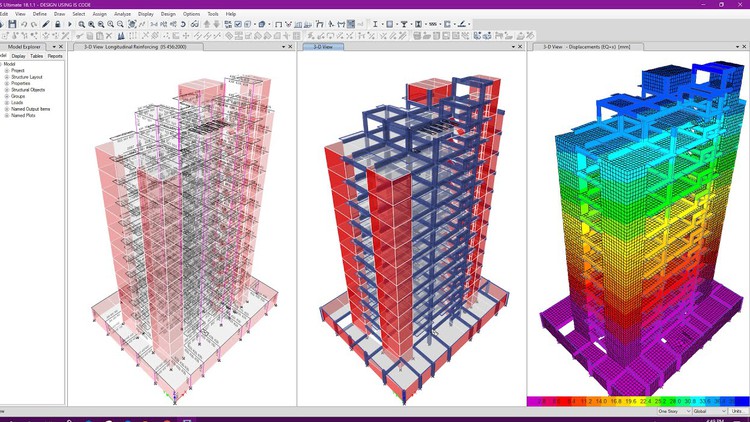
Phát triển mô hình BIM kết cấu với móng, cột, dầm, cọc, dầm phụ (joists), dầm chữ T và các family kết cấu.
Làm việc với mô hình hóa cốt thép, thống kê kết cấu, quy trình triển khai chi tiết và các công cụ gia cố SOFiSTiK.
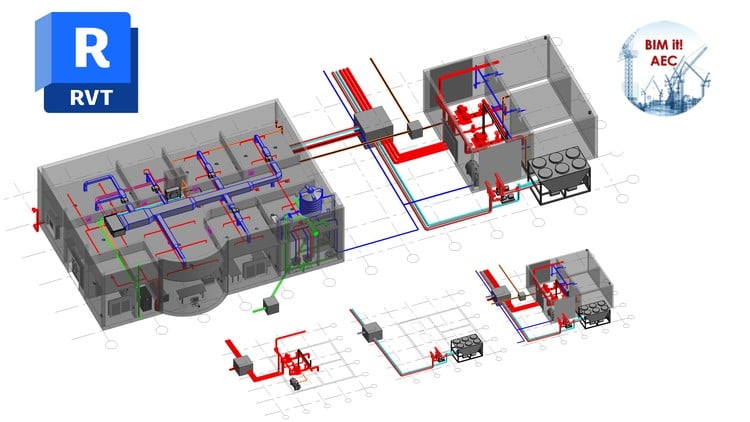
Mô hình hóa hệ thống MEP trong Revit bao gồm thoát nước mưa, thoát nước thải, phòng cháy chữa cháy, đường ống, phụ kiện và phòng kỹ thuật.
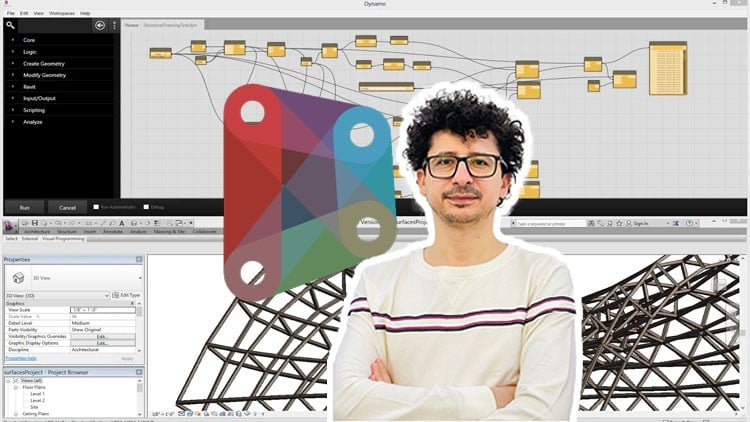
Sử dụng Dynamo để tự động hóa các quy trình Revit như thống kê, gắn thẻ, phân vùng, chuyển mô hình và xuất dữ liệu.
Phối hợp mô hình BIM với Navisworks bằng cách phát hiện xung đột, so sánh mô hình, báo cáo, đo bóc khối lượng và mô phỏng 4D.
Học các quy trình dự án thực tế, kỹ thuật BIM thực hành và phương pháp phối hợp chuyên nghiệp được sử dụng trong các dự án đa lĩnh vực.

Yêu cầu

Máy tính xách tay và Autodesk Revit

Đối tượng phù hợp

Người mô hình hóa BIM (BIM Modeler)
Điều phối viên BIM (BIM Coordinators)
Quản lý BIM (BIM Managers)
Quản lý dự án (Project Managers)
Kiến trúc sư
Kỹ sư cơ khí

Nội dung khóa học

33 phần • 250 bài giảng
1 Tại Sao Nên Chọn Khóa Học Này?
1 File Bài Tập 1
2 File Bài Tập 2
3 File Bài Tập 3 (File Cad)
1 Quy trình làm việc Revit Kiến trúc - Giới thiệu
2 Tạo cao độ cho dự án Revit BIM
3 Thiết lập chia sẻ công việc Revit để cộng tác dự án
4 Quản lý cao độ trong mô hình BIM
5 Nhập file DWG vào Revit
6 Chú thích hoàn thiện tường theo chủng loại
7 Nhập chú thích hoàn thiện tường vào Revit
1 Tường tầng hầm trong Revit - Thiết lập dữ liệu nhận dạng
2 Cài đặt bộ môn cho tường tầng hầm
3 Tường tầng hầm Revit - Tách và thiết lập vật liệu
4 Thuộc tính cửa trong dự án Revit
5 Kích thước cửa trong Revit
6 Mô hình hóa sàn tầng hầm và thiết lập vật liệu
1 Chuẩn bị file DWG cho mô hình hóa Revit
2 Tường tầng trệt - Worksets và công cụ chỉnh sửa
3 Mô hình hóa dốc với công cụ Modify Sub Elements trong Revit
4 Thuộc tính cầu thang trong dự án Revit
5 Thuộc tính cửa sổ trong Revit
6 Nhập file DWG cho mô hình hóa dự án
7 Thiết lập vật liệu tường trong Revit
8 Các cài đặt tường bổ sung trong Revit
9 Kiểu đối tượng cửa trong dự án
1 Tường hoàn thiện trong Revit - Giới thiệu
2 Kết nối các tường hoàn thiện trong dự án
3 Thiết lập vật liệu tường hoàn thiện
4 Family phào tường cho tường hoàn thiện
5 Phào tường Revit và gán vật liệu
6 Tường hoàn thiện - Công cụ chỉnh sửa và các phần cách nhiệt
7 Chỉnh sửa tổ hợp tường hoàn thiện trong Revit
8 Vật liệu tường hoàn thiện trong dự án
9 Phào tường hoàn thiện và vật liệu được gán
10 Family phào profile hệ mét cho tường hoàn thiện
11 Family rãnh profile hệ mét cho tường hoàn thiện
1 Sàn kiến trúc - Thiết lập chức năng và vật liệu
2 Vật liệu sàn Revit và kết cấu bề mặt
3 Công cụ mở thẳng đứng cho sàn kiến trúc
4 Kết nối tường và sàn trong Revit
1 Mô hình hóa trần phác thảo trong Revit
2 Mô hình hóa trần tự động trong Revit
3 Cài đặt ghi đè mẫu tô cho trần
4 Gắn tường hoàn thiện vào trần
5 Chiều cao tường hoàn thiện và phối hợp trần
6 Tường hoàn thiện - Cài đặt Allow Join
7 Trần tầng một - Nhập file AutoCAD
8 Thiết lập bộ lọc cho trần tầng một trong Revit
1 Kiểm tra và chỉnh sửa mô hình Revit - Phần 1
2 Kiểm tra và chỉnh sửa mô hình Revit - Phần 2
3 Cấu trúc trần - Chi tiết góc Phần 1
4 Cấu trúc trần - Chi tiết giữa Phần 2
5 Kết nối cấu trúc trần - Phần 3
6 Kết nối cấu trúc trần - Phần 4
7 Kết nối cấu trúc trần - Phần 5
8 Kết nối cấu trúc trần - Phần 6
9 Kết nối cấu trúc trần - Phần 7
10 Kết nối cấu trúc trần - Phần 8
1 Chèn cột tường vào dự án Revit
2 Kiểm tra và chỉnh sửa mô hình Revit cuối cùng
3 Kiểm tra và chỉnh sửa mô hình cầu thang trong Revit
4 Quy trình mô hình hóa BIM kết cấu - Giới thiệu
1 Liên kết mô hình Revit Kiến trúc và Sao chép/Giám sát cao độ
2 Sao chép/Giám sát lưới từ mô hình Kiến trúc đã liên kết
3 Mô hình hóa móng trong Revit
4 Mô hình hóa móng bê tông lót
5 Đổi tên các cao độ dự án bằng Dynamo
1 Mô hình hóa móng kết cấu tường chắn trong Revit
2 Thêm cột kết cấu ngầm
3 Đặt cột kết cấu trong mô hình Revit
4 Thêm dầm tầng hầm vào mô hình kết cấu
5 Tách cột giữa các tầng bằng Dynamo - Phần 1
6 Quy trình Dynamo để tách cột - Phần 2
7 Mô hình hóa cọc cho kết cấu tường chắn
1 Family kết nối với các tham số cốt thép và dầm phụ
2 Family cốt thép dầm phụ (joist) với các tham số và chi tiết
3 Hoàn thiện Family dầm phụ với các tham số
4 Tham số trọng lượng vật liệu cho Family dầm phụ
5 Tham số Family dầm phụ và cài đặt chi tiết
6 Tạo các kiểu Family dầm phụ với tham số
7 Tạo Family dầm chữ T bê tông
8 Tạo Family cốt thép dầm chữ T
9 Tính toán trọng lượng dầm chữ T bê tông
10 Phương pháp tính trọng lượng dầm chữ T thay thế
11 Bắt đầu Family dầm với các tham số và chi tiết
12 Family xốp cho hệ thống kết cấu
13 Family đỡ mái tạm thời - Phần 1
14 Family đỡ mái tạm thời - Phần 2
15 Bản đế cho các kết cấu đỡ mái tạm thời
16 Đỡ đỉnh cho các kích đỡ mái tạm thời
17 Nạp Family dầm vào dự án
18 Nạp Family xốp vào dự án
19 Nạp Family dầm chữ T vào dự án Revit
20 Nạp các kết cấu đỡ mái tạm thời vào dự án
1 Sử dụng SOFiSTiK trong các dự án Revit kết cấu
2 Thêm tham số khối lượng cốt thép vào cột
3 Cài đặt cốt thép cột trong Revit
4 Thiết lập cốt thép giữ cột
5 Sao chép cốt thép với SOFiSTiK Reinforcement
6 Mô hình hóa cốt thép cho dầm
7 Mô hình hóa cốt thép cho sàn
8 Mô hình hóa bê tông cầu thang để đặt cốt thép
9 Mô hình hóa cốt thép cầu thang trong Revit
10 Băng gia cố SOFiSTiK trong mô hình kết cấu
11 Gia cố SOFiSTiK cho cầu thang cong
12 Tạo cốt thép từ đường mô hình với SOFiSTiK
1 Tạo các sheet kết cấu trong Revit
2 Tách cốt thép trong mô hình kết cấu với SOFiSTiK
3 Công cụ đánh dấu và xóa cốt thép trong SOFiSTiK
4 Tất cả chi tiết hình dạng trong SOFiSTiK Reinforcement
5 Thêm dữ liệu vật liệu và khối lượng vào SOFiSTiK
6 Mô hình hóa kết cấu tường chắn với SOFiSTiK
1 Bố trí cột trong mô hình kết cấu
2 Bố trí cột và các mặt cắt chi tiết
3 Tạo sheet cột trong Revit
4 Sắp xếp các view chi tiết cột trên sheet
5 Sửa các cảnh báo cốt thép SOFiSTiK
6 Tạo thống kê thanh cốt thép với đầy đủ thông tin
7 Liên kết mô hình kết cấu vào file kiến trúc
1 Sử dụng Dynamo cho mô hình hóa kết cấu trong Revit
2 Tạo thống kê từ mô hình kết cấu
3 Sheet thống kê cho dữ liệu mô hình kết cấu
4 Thống kê cốt thép từ mô hình kết cấu
5 Nhóm các loại cốt thép trong thống kê Revit
6 Tạo thống kê kết cấu với Dynamo
7 Xuất thống kê dựa trên Dynamo sang Excel
8 Script Dynamo để kiểm soát vị trí đặt cốt thép
1 Quy trình mô hình hóa dự án MEP - Giới thiệu
2 Chuẩn bị file DWG cho Bluebeam Revu
3 Rà soát sửa đổi và xung đột trong Bluebeam Revu
4 Quy trình quản lý thời gian trong Bluebeam Revu
5 So sánh các file sửa đổi trong Bluebeam Revu
6 Liên kết các bộ môn khác vào template MEP
7 Quản lý cao độ Revit với Dynamo
8 Nhập dữ liệu Excel vào Dynamo
9 Tạo đường ống từ Excel và AutoCAD với Dynamo
10 Quy trình BIMcollab cho đường ống và phụ kiện
11 Nhập file DWG và file liên kết vào Revit
1 Bố trí độ dốc mái và đường ống nước mưa trong Revit
2 Mô hình hóa hệ thống thoát nước mưa
3 Phụ kiện đường ống nước mưa trong Revit
4 Mô hình hóa ống đứng nước mưa
5 Tạo Family giá đỡ chữ U - Phần 1
6 Family giá đỡ chữ U Revit - Phần 2
7 Family giá đỡ chữ U dạng đường trong Revit
8 Mô hình hóa Family móc treo cho hệ thống MEP
1 Mô hình hóa đường ống thoát nước thải nhà bếp
2 Tách và lắp phụ kiện đường ống trong Revit
3 Thiết lập độ dốc đường ống cho thoát nước thải vệ sinh
4 Phụ kiện cho đường ống thoát nước có độ dốc
5 Đường ống & phụ kiện cho hệ thống vệ sinh
6 Ống thông hơi cho hệ thống vệ sinh
7 Phụ kiện đường ống vệ sinh trong Revit
8 Mô hình hóa đường ống thoát sàn và thoát nước thải vệ sinh
9 Nhiều kết nối đường ống vệ sinh
10 Quản lý xung đột giữa đường ống và kết cấu
11 Nhóm & tổ hợp & thống kê cho đường ống
12 Mô hình hóa hệ thống vệ sinh phòng tắm
13 Cài đặt phối hợp đường ống trong Revit
14 Đường ống thoát nước thải vệ sinh phòng tắm
15 Chi tiết bố trí đường ống vệ sinh phòng tắm
16 Kết nối và phụ kiện đa dạng cho đường ống vệ sinh
17 Đấu nối đường ống vào thiết bị vệ sinh
1 Hệ thống Revit MEP Fabrication
2 Thiết bị cơ khí và bộ phận chế tạo MEP
3 Ống gió chế tạo MEP trong Revit
4 Thông số mô hình hóa HVAC trong Revit
5 Chỉnh sửa mẫu biểu MEP cho hệ thống cơ khí
6 Tạo bộ lọc cho bản vẽ MEP
1 Hệ thống đường ống đầu phun và phòng cháy chữa cháy
2 Tạo Family đầu phun chữa cháy trong Revit
3 Bố trí thiết bị bằng Dynamo cho hệ thống MEP
4 Mô hình hóa đường ống phòng cháy chữa cháy trong Revit
5 Đấu nối đường ống phòng cháy vào đầu phun
1 Xuất mô hình Revit sang Navisworks
2 Nhập vào Navisworks và xem xét báo cáo xung đột
3 Mô hình hóa phòng máy cơ khí trong Revit
4 Tạo Family thiết bị cơ khí
5 Mô hình hóa đường ống cho phòng máy cơ khí
6 Ống mạ kẽm cho hệ thống phòng máy cơ khí
7 Phụ kiện và phụ tùng đường ống trong phòng máy
8 Chi tiết nhà bơm trong Revit
1 Ma trận phát hiện xung đột trong Excel
2 Cài đặt Hiển thị/Đồ họa cho bản vẽ MEP
3 Chú thích và nhãn cho chi tiết MEP
4 Nhãn đường ống trong Revit
5 Bảng thống kê phụ kiện ống với Dynamo
6 File bài tập
1 Bản vẽ triển khai Dynamo và chi tiết 2D
2 Tạo khung kết cấu từ chi tiết 2D với Dynamo
3 Thông số dựa trên chú giải để tô màu đối tượng
4 Tô màu cột kết cấu bằng chú giải Dynamo
5 Thêm khung nhìn Revit vào tờ giấy với Dynamo
6 Thêm nhãn bằng Dynamo - Phần 1
7 Quy trình gắn nhãn bằng Dynamo - Phần 2
8 Bảng thống kê ống và phụ kiện với Dynamo
9 Sắp xếp và lọc bảng thống kê Revit với Dynamo
10 Quản lý bảng thống kê với Dynamo
1 Tạo khung nhìn đã lọc bằng Script Dynamo
2 Danh mục khung nhìn và thông số bộ lọc trong Dynamo
3 Phân vùng dự án và tọa độ với Dynamo
4 Phân loại vùng bằng thông số ID
5 Làm việc với mô hình Revit từ các phiên bản khác nhau
6 So sánh hai mô hình BIM với Dynamo
1 Quy trình chuyển đổi giữa các phiên bản Revit mới và cũ
2 Chuyển tường sang phiên bản Revit cũ
3 Chuyển sàn sang phiên bản Revit cũ - Quy trình 1
4 Chuyển sàn sang phiên bản Revit cũ - Quy trình 2
5 Chuyển cột sang phiên bản Revit cũ - Phần 1
6 Quy trình chuyển cột cho phiên bản Revit cũ - Phần 2
7 Chuyển dầm sang phiên bản Revit cũ - Phần 1
8 Quy trình chuyển dầm cho phiên bản Revit cũ - Phần 2
1 Tách sàn và trần bằng LunchBox
2 Chia tường theo chiều dọc với Dynamo
3 Tách tường bằng quy trình hoa văn gạch
4 Tạo vùng từ lưới đường 2D
5 Xem trước vùng dựa trên đường 2D trong Revit
6 Gán màu sắc cho vùng Dynamo
7 Áp dụng vùng Dynamo trong Revit
1 Thêm bệ cửa đi và cửa sổ - Lấy đường vị trí
2 Tạo khung bệ cửa đi với Dynamo
3 Tạo khung bệ cửa sổ với Dynamo
4 Tự động hóa hoàn thiện tường - Lấy dữ liệu phòng
5 Tạo tường hoàn thiện với Dynamo
6 Chú giải cửa trong Revit - Tạo bảng cơ bản
7 Tạo bảng chú giải cửa với Dynamo - Phần 1
8 Quy trình lập bảng chú giải cửa bằng Dynamo - Phần 2
9 Lấy loại cửa cho chú giải cửa Revit
1 So sánh hai phiên bản mô hình BIM trong Navisworks
2 Thêm ba mô hình chuyên ngành và sử dụng Cây chọn lọc
3 Bộ chọn tập hợp và bộ tìm kiếm để thiết lập ma trận xung đột
4 Phát hiện xung đột: Cột kết cấu và hệ thống vệ sinh
5 Phát hiện xung đột: Khung kết cấu và hệ thống vệ sinh
6 Xung đột đã giải quyết và nhận xét xung đột trong Navisworks
7 Công cụ Appearance Profiler để kiểm soát hiển thị
8 Công cụ xem trước Walkthrough cho phát hiện xung đột
1 Công cụ xem xét và định lượng trong Navisworks
2 Sổ làm việc định lượng Navisworks
3 Phát hiện xung đột cho mô hình cơ khí cơ bản
4 Xuất báo cáo xung đột sang Excel
5 Nhập báo cáo xung đột Excel vào Dynamo
6 Tạo biểu tượng Revit cho báo cáo xung đột
7 Xem trước xung đột Navisworks trong Revit với Dynamo
1 Mô phỏng 4D - Định dạng NWD để chia sẻ
2 Thêm tác vụ và nhận xét cho mô phỏng 4D
3 Lập kế hoạch Microsoft Project cho mô phỏng 4D Navisworks
4 Thông số dùng chung và mã cho quy trình mô phỏng
5 Thêm dữ liệu Microsoft Project vào Navisworks TimeLiner
1 Bài giảng thưởng

Giới thiệu khóa học

Note: The main difference in this course compared to others is that we have not confined ourselves to explaining simple techniques. Instead, we have conveyed the subject through challenging projects and specific tricks, which are the result of numerous experiences.


  • Ready to transform your BIM skills into a competitive advantage?

  • Curious about the backbone of your BIM project?

  • Concerned about fire protection in your BIM projects?

Our course offers a hands-on journey through the essential aspects of BIM, covering everything from architectural modeling to intricate structural and mechanical details. You'll learn how to kickstart your BIM projects, create stunning architectural walls, master false ceilings, and establish strong connections.
Delve into the realm of structural modeling, handling foundations, substructures, columns, and beam elements. Get your hands dirty with HVAC coordination, ensuring seamless integration for MEP projects. Elevate your expertise with comprehensive fire protection modeling, covering sprinkler systems and equipment. Join us now and become a BIM pro with these advanced techniques and best practices


Headlines:

  • Build a complete project-based BIM model in Revit from architecture to structure and MEP.

  • Set up a professional Revit project with levels, worksharing, linked files, DWG imports, and coordination workflows.

  • Model architectural BIM elements including walls, floors, ceilings, stairs, ramps, openings, finishes,  detailed project components.

  • Create high-detail finish modeling workflows using materials, wall sweeps, keynotes, ceiling details, and Revit assemblies.

  • Develop structural BIM models with foundations, columns, beams, piles, joists, T-beam components, and structural families.

  • Work with rebar modeling, structural schedules, detailing workflows, and SOFiSTiK reinforcement tools.

  • Model MEP systems in Revit including rainwater, sanitary drainage, fire protection, piping, fittings, and mechanical rooms.

  • Use Dynamo to automate Revit workflows such as schedules, tagging, zoning, model transfer, and data export.

  • Coordinate BIM models with Navisworks using clash detection, model comparison, reports, quantification, and 4D simulation.

  • Learn real project workflows, practical BIM techniques, and professional coordination methods used across multi-discipline projects.

If you are currently a BIM modeler or planning to become one, it is essential not to limit yourself to any form. You should be able to manage any architectural design in the BIM process And in the end, you will be the hero of this training. Please watch this course and feel free to ask me any questions you have while watching it.


Khóa học liên quan

Khám phá thêm các khoá học cùng chủ đề

Hiển thị tất cả khoá học BIM
Hiển thị tất cả khoá học Mep
Hiển thị tất cả khoá học Revit
Hiển thị tất cả khoá học Structural Engineering
Zalo
Tôi có thể tư vấn khoá học cho bạn 😊