
Master SOLIDWORKS 3D CAD using real-world examples
Thành thạo SOLIDWORKS 3D CAD qua các ví dụ thực tế

4.8
(2,253 đánh giá)
17,867 học viên

Giảng viên
Johno Ellison
Phụ đề tiếng Anh
Bán chạy
Đánh giá cao
50.000đ
1.839.000đ
-97%
Bao gồm phụ đề tiếng Việt, tiếng Anh
19.0 giờ video
148 bài giảng
Truy cập vĩnh viễn
Học trên mọi thiết bị
Cập nhật: 28/07/2026
Bạn sẽ học được gì
Yêu cầu
Bạn cần biết sử dụng máy tính Windows ở mức cơ bản.
Cần có bản cài Solidworks 2021. Có thể dùng phiên bản khác nhưng một số chi tiết nhỏ có thể khác biệt và file ví dụ có thể không mở được.
Đối tượng phù hợp
Nội dung khóa học
14 phần • 148 bài giảng
1
Giới thiệu về Khóa học
2
CAD là gì và Tại sao nên dùng Solidworks?
3
Cách sử dụng Khóa học này
1
Giới thiệu Giao diện Solidworks và Điều khiển Góc nhìn
2
Cơ bản về Phác thảo (Sketching)
3
Vẽ Hình chữ nhật và Thêm Kích thước
4
Xác định đầy đủ cho Phác thảo (Fully Defining Sketches)
5
Tạo Khối rắn bằng Lệnh Extrude
6
Công cụ Vẽ Hình tròn
7
Hình Elip và Hình chữ nhật
8
Đường xiên và Kích thước Phụ thuộc (Driven Dimensions)
9
Công cụ Cắt xén (Trim)
10
Lấy đối xứng các Thực thể Phác thảo
11
Lấy đối xứng các Đặc tính (Features)
12
Cắt bỏ Vật liệu
13
Công cụ Tạo Lỗ thông minh (Hole Wizard)
14
Bo tròn (Fillet) và Vát mép (Chamfer)
15
Tạo mảng theo đường thẳng (Linear Patterns)
16
Cây Thiết kế (Design Tree/Feature Manager)
17
Ý đồ Thiết kế (Design Intent)
18
Giao diện bề mặt (Appearances)
19
Xử lý sự cố - Thiếu Tab công cụ Render!
20
Lưu và các Loại File
21
Tổng kết phần Bảng Mạch In (PCB)
1
Giới thiệu Bút chì và Tạo phần Ruột chì
2
Điều kiện kết thúc 'Up to Surface' và Tạo phần Tẩy
3
Phác thảo Biên dạng phần Đai kim loại (Ferrule)
4
Lệnh Revolved Boss/Base
5
Bo tròn và Thanh công cụ Chọn cạnh (Edge Selection Toolbar)
6
Thêm Chữ
7
Thêm Giao diện bề mặt cho Bút chì
8
Chuốt nhọn Bút chì - Lệnh Revolved Cut
9
Lỗi khi dùng Revolved Cut
10
Render hình Bút chì
11
Tổng kết phần Bút chì
1
Giới thiệu Đồ chuốt Bút chì
2
Thân Đồ chuốt
3
Cử chỉ Chuột (Mouse Gestures) và Phím tắt Bàn phím
4
Cắt các Rãnh cầm ngón tay
5
Cắt Lỗ đút bút chì
6
Cắt Khoang chứa Lưỡi dao và Hoàn thiện Thân Đồ chuốt
7
Gán Vật liệu & Thuộc tính Khối lượng
8
Tạo Lưỡi dao Đồ chuốt
9
Lắp ráp Cơ bản
10
Thêm Chi tiết Lắp ráp
11
Thêm Ốc vít bằng Solidworks Toolbox
12
Thêm Ốc vít không dùng Solidworks Toolbox
13
Công cụ Lắp ráp
14
Hình ảnh Bung rời (Exploded Views)
15
Tổng kết Bút chì - Phần 1
16
Tổng kết Bút chì - Phần 2
1
Đầu cắm Tai nghe (Headphone Jack)
2
Tạo phần Bảo vệ dây (Strain Relief) dùng Nhiều thân (Multiple Bodies)
3
Tạo sợi dây đầu tiên bằng Lệnh Swept Boss/Base
4
Cải thiện Lệnh Sweep dùng Quan hệ Tiếp tuyến (Tangent Relations)
5
Tạo phần Tai nghe (Ear Bud)
6
Nối Tai nghe bằng Lệnh Sweep 3D
7
Thêm Tai nghe thứ hai dùng Move/Copy Bodies
8
Tạo Dây cho Tai nghe thứ hai
9
Thêm Nút tai Silicon và Hoàn thiện Lắp ráp
10
Tổng kết Tai nghe Phần 1
11
Tổng kết Tai nghe Phần 2
1
Tạo Hình dạng Chính của Chai
2
Lệnh Swept Cut
3
Cắt các Gờ ở Đáy chai
4
Tạo Vỏ rỗng (Shelling)
5
Tạo Ren thủ công bằng Đường xoắn ốc (Helix) và Lệnh Sweep
6
Công cụ Tạo Ren (Thread Tool)
7
Đường cong Giao tuyến (Intersection Curve)
8
Hình dán (Decals) và Lắp ráp
9
Tạo Nắp Chai
10
Thêm Nắp vào Bộ lắp ráp
11
Thêm Chất lỏng vào Bộ lắp ráp dùng Chi tiết Trong ngữ cảnh (In-Context) và Tính năng Cavity
12
Tổng kết Chai Phần 1
13
Tổng kết Chai Phần 2
1
Giới thiệu Chuột - Lệnh Loft Cơ bản
2
Thêm nhiều Biên dạng Loft để Tinh chỉnh Hình dạng
3
Đường dẫn (Guide Curves)
4
Bo tròn và Tạo vỏ rỗng cho Chuột
5
Tách chi tiết (Splitting Parts)
6
Thêm Chi tiết về Tách chi tiết
7
Tạo Bảng mạch PCB của Chuột dưới dạng Chi tiết Trong ngữ cảnh
8
Thêm Chi tiết cho Bảng mạch PCB Chuột
9
Hoàn thiện Phần Thân trên Chuột
10
Hoàn thiện Chuột
11
Tổng kết Chuột Phần 1
12
Tổng kết Chuột Phần 2
1
Giới thiệu Móc Khóa - Dùng Sketch Picture
2
Phác thảo Móc Khóa
3
Thêm Chi tiết dùng Phác thảo Chia sẻ (Shared Sketch)
4
Tiếp tục Thêm Đặc tính dùng Phác thảo Chia sẻ
5
Tính năng Dome và Khu vực Dây đeo (Lanyard)
6
Lắp ráp Vỏ Móc Khóa
7
Thêm Chi tiết và Tạo rỗng Vỏ
8
Cắt thêm Chi tiết cho Vỏ
9
Tách Vỏ
10
Thêm Gờ viền cho Vỏ
11
Dùng Solidworks Blocks để thêm Logo
12
Tổng kết Móc Khóa Phần 1
13
Tổng kết Móc Khóa Phần 2
1
Tạo mô hình Đầu
2
Tạo Bàn tay
3
Bắt đầu tạo Cánh tay
4
Hoàn thiện Cánh tay
5
Tạo phần Thân
6
Thêm Cánh tay và Thân vào Bộ lắp ráp
7
Tạo phần Hông
8
Tạo Chân
9
Thêm Chân và Hông vào Bộ lắp ráp
10
Tạo Bộ lắp ráp Hoàn chỉnh và Liên kết Nâng cao
11
Tổng kết Mô hình Lego Phần 1
12
Tổng kết Mô hình Lego Phần 2
1
Giới thiệu về Cấu hình
2
Thay đổi Cấu hình bằng cách Điều chỉnh Thông số
3
Thay đổi Cấu hình bằng cách Ẩn Đặc tính (Suppressing Features)
4
Giới thiệu về Bản vẽ
5
Bản vẽ - Thêm Kích thước
6
Hình chiếu Cụ thể (Detail) và Mặt cắt (Section Views)
7
Hình ảnh Bung rời và Góc nhìn Tùy chỉnh, Bảng Vật liệu (BOM) và Đánh số chi tiết (Balloons)
8
Tổng kết Hộp Ngăn kéo
1
Nhập File STEP
2
Bắt đầu tạo Đế Vỏ
3
Thêm Nắp Vỏ và các Trụ gá (Mounting Bosses)
4
Chi tiết Ép phun và Góc thoát khuôn
5
Thêm Góc thoát khuôn trực tiếp vào Đặc tính và Hoàn thiện Góc thoát khuôn cho cả hai Chi tiết
6
Tính năng Gờ và Rãnh khớp (Lip and Groove)
7
Thêm các Lỗ cắt cho Cổng kết nối (Port Cut Outs)
8
Thêm Góc thoát khuôn cho các Lỗ cắt, và Lỗi Undercut
9
Hoàn thiện Bộ lắp ráp Vỏ
10
Tính năng Móc gài (Snap Hook)
11
Tổng kết Vỏ Raspberry Pi Phần 1
12
Tổng kết Vỏ Raspberry Pi Phần 2
1
Tạo Ống đầu (Head Tube) bằng Lệnh Revolve
2
Dùng Công cụ Project Curve để Tạo Phuộc cong
3
Tạo mô hình và Thêm Khớp giọt nước (Drop Outs)
4
Tổng kết Phuộc Xe đạp
1
Bắt đầu Tạo Hình dạng Tay cầm Game bằng Lệnh Extrude và Loft
2
Phát triển Hình dạng dùng Đường dẫn và Lấy đối xứng
3
Tạo vỏ rỗng cho Tay cầm và Thêm Chi tiết
4
Tách các Chi tiết của Tay cầm và dùng Phân tích Đường phân khuôn
5
Thêm Gân tăng cứng phía trên dùng Tính năng Rib và Lệnh Extrude mỏng (Thin Feature)
6
Thêm Gân tăng cứng phía dưới
7
Tạo Chi tiết PCB Trong ngữ cảnh
8
Tạo và Thêm Tay cầm điều khiển (Joysticks)
9
Hoàn thiện Bộ lắp ráp Tay cầm Game
10
Tổng kết Tay cầm Game Phần 1
11
Tổng kết Tay cầm Game Phần 2
1
Kết thúc Khóa học và Định hướng Học tập Tiếp theo!
Giới thiệu khóa học
Progress from complete beginner to Solidworks master in one single course!
Solidworks is one of the most popular and powerful 3D CAD programs in the world. Millions of people use it to design everything from 3D-printed toys all the way up to fully-working mechanical vehicles. Now you can join the ranks of Solidworks users, and learn to create your own models completely from scratch!
Why this course is different
There are many Solidworks courses online, but none quite like this one:
-
We use real world examples during learning! This allows you to relate to your lessons more easily and so remember and understand them better!
-
Taught by a Solidworks professional! The instructor been using Solidworks since 2006 and has even taken a range of official Solidworks-certified training courses. He is a SolidWorks Certified Associate and Professional. The instructor currently works as a Product Design Engineer and uses Solidworks every day to design all sorts of things for real clients - no academic-only experience here!
-
No prior knowledge needed. This course is designed to take you from having never used any CAD program before to being able to model almost anything you can imagine!
-
Understand the wider context of CAD use. As well as explaining the basic CAD techniques this course also details how they relate to real world uses, such as 3D Printing and injection molding.
-
Built on previous feedback! This course is built upon the instructors other best-selling Solidworks courses (2015, 2018 and 2019), and on the feedback from over 40,000 previous students on Udemy alone.
About this course
This courses includes:
-
19 hours of high-quality original video.
-
All sections contain additional resources such as downloadable models and drawings, made specially for the course.
-
On-hand support. Have a question? We are always here to support any questions and take a look at your progress.
-
No prior knowledge needed. We take you from complete beginner all the way to mastering Solidworks!
You will learn
Over the course of twelve detailed models you'll learn the entire range of Solidworks skills, including:
-
Circuitboard - Solidworks Basics, Sketching, Extrudes and Cuts
-
Pencil - Multi-Body Parts, Revolved Boss/Base and Cuts
-
Pencil Sharpener - Assemblies
-
Headphones - Swept Boss/Base, Splines and 3D Sketches
-
Coke Bottle - Swept Cuts, Helixes and Threads
-
Computer Mouse - Lofted Boss/Base and Splitting Parts
-
Key Fob - Modelling from Photographs
-
Lego Figure - More Complex Assemblies and Advanced Mates
-
Drawer Box - Configurations and Drawings
-
Raspberry Pi Enclosure - Importing Parts and Draft Angles
-
Bicycle Fork - 3D Curves and Sweeps
-
Gamepad Controller - Ribs and an Entire Recap of the Earlier Techniques
-
Course Conclusion and Future Learning!
The course is taught using Solidworks 2021 but the models and resources used will work with any version newer than that. If you have a previous version (2015-2020, or earlier) then my earlier courses - "Master Solidworks 2015/2018/2019 3D CAD using real-world examples" will be more helpful!
The techniques used are also common to many different CAD programs - so you can learn on Solidworks then easily transfer these skills if needed.
So sign up today, and begin your first steps in the exciting world of 3D modelling!
50.000đ
1.839.000đ
-97%
Bao gồm phụ đề tiếng Việt, tiếng Anh
19.0 giờ video
148 bài giảng
Truy cập vĩnh viễn
Học trên mọi thiết bị
Cập nhật mới nhất: 28/07/2026
Khóa học liên quan
Khám phá thêm các khoá học cùng chủ đề

SOLIDWORKS: Trở thành Chuyên viên được Chứng nhận Ngay hôm nay (CSWA)
Tayseer Almattar
4.5
(11143)
43,682
50.000đ
349.000đ
-86%


Thiết kế Bó dây Điện Catia V5 - Ô tô & Công nghiệp
Alexander Consulting
4.6
(1342)
5,984
50.000đ
349.000đ
-86%


Solid Edge 2022 CAD + NX CAD + NX CAM (Siemens CAD / CAM)
Mohamed Gamal
4.5
(453)
3,241
50.000đ
349.000đ
-86%

AutoCAD - Chuyên gia được chứng nhận bởi Autodesk
Islam Abdelaty
4.5
(471)
1,842
50.000đ
449.000đ
-89%

AutoCAD LT: Công cụ và Kỹ thuật Cơ bản cho Người mới bắt đầu
Penta Teknoloji
4.5
(482)
1,748
50.000đ
349.000đ
-86%


Khóa học Blender toàn diện: Từ Cơ bản đến Chuyên gia
Skillademia Academy
4.5
(10365)
69,512
99.000đ
1.779.000đ
-94%

Unreal Engine 4: Hướng dẫn phát triển hai tựa game đầu tay
Christopher Murphy
4.6
(11119)
64,223
50.000đ
449.000đ
-89%



Blender Environment Artist: Tạo Thế Giới 3D
GameDev.tv Team
4.8
(4381)
46,275
50.000đ
1.969.000đ
-97%

SOLIDWORKS: Trở thành Chuyên viên được Chứng nhận Ngay hôm nay (CSWA)
Tayseer Almattar
4.5
(11143)
43,682
50.000đ
349.000đ
-86%

Kiến thức cơ bản về Dung sai hình học (GD&T)
Mufaddal Rasheed
4.4
(7708)
28,710
50.000đ
349.000đ
-86%


PTC Creo Parametric - Khóa Học Toàn Diện Từ Cơ Bản Đến Nâng Cao
Christopher Rothera
4.5
(3865)
16,164
50.000đ
1.719.000đ
-97%

Thành thạo CATIA V5: 500 Ví dụ | 20 Dự án | 300 Câu hỏi & Đáp | 10 Bài kiểm tra
Roy Academy
4.5
(3100)
12,619
99.000đ
349.000đ
-72%

GD&T và Phân Tích Dung Sai Tích Lũy (Từ Cơ Bản đến Chuyên Gia)
Moksh Yadav
4.3
(3666)
11,744
50.000đ
1.109.000đ
-95%

SOLIDWORKS: Trở thành Chuyên viên được Chứng nhận Ngay hôm nay (CSWA)
Tayseer Almattar
4.5
(11143)
43,682
50.000đ
349.000đ
-86%

SOLIDWORKS: Trở thành Chuyên viên Chứng nhận Ngay Hôm Nay (CSWP)
Tayseer Almattar
4.6
(3536)
16,447
50.000đ
359.000đ
-86%
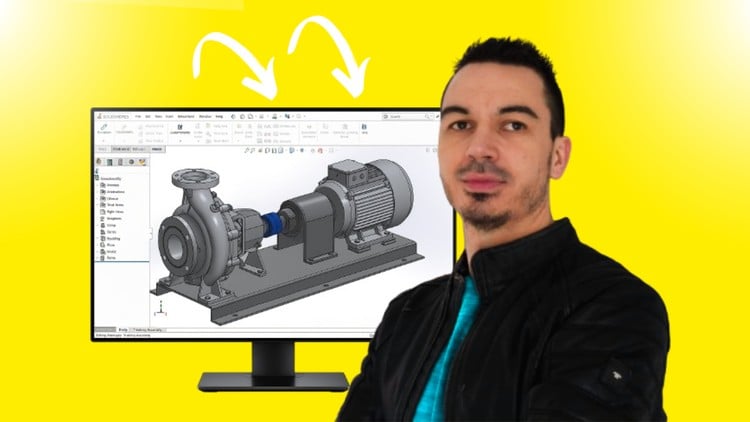
SOLIDWORKS: Khóa học từng bước hoàn chỉnh cho người mới bắt đầu
Alen Oletic
4.6
(400)
14,110
50.000đ
479.000đ
-90%


Khóa học Chứng chỉ Chuyên nghiệp SOLIDWORKS (CSWP)
Alen Oletic
4.6
(372)
8,202
50.000đ
1.029.000đ
-95%

Học viện SOLIDWORKS: Từ Cơ Bản Đến Chứng Chỉ CSWA
Vishal Pandey, AutoKets
4.5
(1230)
6,306
50.000đ
349.000đ
-86%

