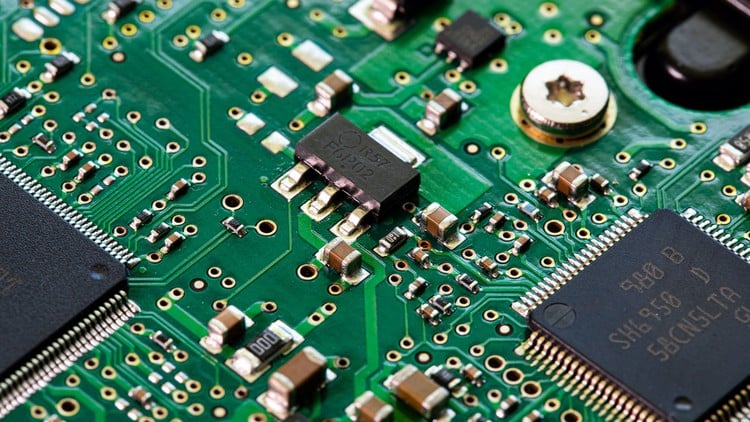
PCB Design with KICAD from Basic to Advanced
Thiết kế PCB với KiCad từ Cơ bản đến Nâng cao

4.3
(158 đánh giá)
861 học viên

Giảng viên
Muhammad Zeeshan khan
Phụ đề tiếng Anh
Bán chạy
Đánh giá cao
50.000đ
399.000đ
-87%
Bao gồm phụ đề tiếng Việt, tiếng Anh
16.0 giờ video
128 bài giảng
Truy cập vĩnh viễn
Học trên mọi thiết bị
Cập nhật: 15/09/2026
Bạn sẽ học được gì
Yêu cầu
Không yêu cầu tiên quyết, nhưng hiểu biết cơ bản về linh kiện điện tử là một lợi thế.
Đối tượng phù hợp
Nội dung khóa học
17 phần • 122 bài giảng
1
Giới thiệu về Thiết kế PCB: Xây dựng Nền tảng Kiến thức của Bạn
2
Yêu cầu về Phần mềm và Phần cứng cho KiCad.
3
Hướng dẫn từng bước Tải xuống và Cài đặt
4
Khám phá Các Tính năng và Giao diện của KiCAD
5
Tầm quan trọng của Thiết kế PCB trong Phát triển Sản phẩm
6
Các Lớp PCB của KiCad: Hiểu Chức năng và Mục đích của Chúng
7
Via là gì và các loại, Khả năng mang dòng điện và Kích thước của Via.
1
Bắt đầu: Khái niệm Cơ bản về KiCad và Những Điều Cốt lõi trong Quy trình Làm việc
2
Tạo Dự án KiCad Mới và Điều hướng các Công cụ trong Trình quản lý Dự án
3
Các Công cụ Cần thiết, Phóng to/Thu nhỏ và Phím tắt trong Trình soạn thảo Sơ đồ
4
Thiết lập Trang, Kích thước, Tiêu đề, Chú thích và Ngày tháng trong Bản vẽ Sơ đồ.
5
Thêm Ký hiệu bằng Công cụ Thêm Ký hiệu hoặc phím A trong Bản vẽ Sơ đồ
6
Chọn, Di chuyển và Xóa bằng phím tắt M và R trong Trình soạn thảo Sơ đồ
7
Thêm Dây nối bằng phím tắt W & Công cụ và Thư viện Ký hiệu Nguồn trong Trình soạn thảo Sơ đồ
8
Chú thích Sơ đồ bằng Công cụ Chú thích và Cài đặt Thuộc tính Ký hiệu.
9
Thêm Giá trị cho Ký hiệu và Lưu Lại Tiến độ Công việc trong Trình soạn thảo Sơ đồ.
10
Gán Footprint bằng Công cụ Gán trong Trình soạn thảo Sơ đồ.
11
Trình Kiểm tra Quy tắc Điện và Cờ Nguồn trong Trình soạn thảo Sơ đồ.
12
Tạo Bảng Vật tư (BOM) để Lưu trữ Tài liệu trong Trình soạn thảo Sơ đồ.
13
Trình soạn thảo PCB: Hướng dẫn từng bước để hiểu về trình soạn thảo.
14
Thiết lập Board và Stackup trong Trình soạn thảo PCB
15
Nhập các Thay đổi từ Sơ đồ sang Trình soạn thảo PCB.
16
Vẽ Đường viền Board bằng Lớp Cắt biên trong Trình soạn thảo PCB.
17
Đặt Footprint và những điểm cần lưu ý khi đặt footprint trên PCB.
18
Đường dẫn mạch bằng Công cụ Route Track trong Trình soạn thảo PCB.
19
Thêm Vùng phủ đồng để Tối ưu hóa Tiếp đất trong Trình soạn thảo PCB
20
Trình Kiểm tra Quy tắc Thiết kế và Cài đặt Mức độ Nghiêm trọng của Quy tắc trong Trình soạn thảo PCB.
21
Trình xem 3D và Raytracing trong KiCad.
22
Tạo Tệp Gerber và Tệp Khoan để Sản xuất PCB bằng Công cụ Plot.
1
Ký hiệu và Footprint cùng Thư viện và Bảng Thư viện trong KiCad.
2
Tạo và Thêm Ký hiệu vào Thư viện Mới trong Trình soạn thảo Ký hiệu KiCad.
3
Thêm Chân và Đồ họa vào ký hiệu và hoàn thiện thiết kế trong Trình soạn thảo Ký hiệu.
4
Tạo và Thêm Footprint vào Thư viện Mới trong Trình soạn thảo Footprint.
5
Thêm Pad vào Footprint và chỉnh sửa thuộc tính của nó bằng Trình soạn thảo Footprint.
6
Đường viền Footprint trên Lớp Chế tạo Mặt trước (F.Fab) trong Trình soạn thảo Footprint.
7
Đường viền Footprint trên Lớp In lụa Mặt trước (F.Silkscreen) trong Trình soạn thảo Footprint.
8
Đường viền Footprint trên Lớp Sân trước Mặt trước F.Courtyard trong Trình soạn thảo PCB.
9
Sử dụng Ký hiệu và Footprint Tùy chỉnh mới phát triển trong Sơ đồ và PCB.
10
Liên kết Mô hình 3D với footprint trong Trình soạn thảo Footprint.
1
Sơ đồ đa tờ và Phân cấp cho Thiết kế Sơ đồ Phức tạp và Lớn.
2
Hiểu các Loại Nhãn và Phạm vi trong KiCad Eeschema.
3
Kỹ thuật Gắn nhãn và Công cụ Làm nổi bật Dây/Mạng trong Eeschema.
4
Sử dụng Nhãn Phân cấp và Toàn cục để tạo kết nối giữa các chân.
5
Nhập các Chân Phân cấp để Gắn nhãn và Liên kết các Ký hiệu Tờ Con.
6
Kiểm tra Quy tắc Điện trên Thiết kế Sơ đồ Phân cấp.
7
Gán footprint cho các Thành phần trong Sơ đồ Phân cấp.
8
Ví dụ Thực tế về Sơ đồ Phân cấp sử dụng các Loại Nhãn khác nhau.
9
Dây Bus và Nhãn Mạng để Tổ chức Sơ đồ tốt hơn.
1
In Sơ đồ KiCad để lưu trữ tài liệu dự án.
2
Tạo PDF từ sơ đồ KiCad bằng công cụ PLOT.
3
Tạo Bảng Vật tư (BOM) trong KiCad ba phương pháp.
4
Tạo và giải thích Netlist trong KiCad eeschema.
1
Tạo Tệp Đầu ra trong Trình soạn thảo PCB KiCad
2
Tạo Tệp Gerber từ KiCad, Xuất Đồ họa để Sản xuất.
3
Tạo Tệp PostScript, SVG, DXF và HPGL cho Nhu cầu Sản xuất.
4
Định dạng Tệp Khoan, Tạo Dữ liệu Khoan PCB trong Trình soạn thảo PCB KiCad
5
Tệp Vị trí Linh kiện để lắp ráp PCB bởi nhà sản xuất.
6
Chức năng In trong Trình soạn thảo PCB KiCad để in PCB ra giấy.
1
Hiểu về Giao diện, Lớp, Đối tượng, Mạng và Bộ lọc Lựa chọn trong KiCad.
2
Làm nổi bật Mạng và Cross-Probing trong Trình soạn thảo PCB KiCad
3
Tùy chọn Hiển thị của Thanh công cụ Bên trái trong Trình soạn thảo PCB KiCad
1
Cài đặt Board: Stackup Vật lý, Hoàn thiện Board và Kỹ thuật Mặt nạ Hàn.
2
Thiết lập cho Văn bản và Đồ họa trong Trình soạn thảo PCB.
3
Ràng buộc, Kích thước Định nghĩa Trước, Lớp Mạng, Quy tắc Tùy chỉnh và Mức độ Nghiêm trọng Vi phạm
1
Bước 1: Giới thiệu về xây dựng ký hiệu tùy chỉnh cho bộ mở rộng cổng PCA_9505.
2
Bước 2: Tạo thư viện mới và thêm ký hiệu tùy chỉnh mới của PCA_9505.
3
Bước 3: Phương pháp Thêm chân cho ký hiệu tùy chỉnh từ chân 1 đến 56.
4
Bước 4: Thay đổi Hướng, Tên Chân, Số Chân và thuộc tính điện.
5
Bước 5: Thay đổi Tên và thuộc tính điện của chân 29 đến 56.
6
Bước 6: Vẽ Hình chữ nhật giữa các chân và sử dụng ký hiệu tùy chỉnh trong sơ đồ.
7
Bước 7: Tái cấu trúc và chỉnh sửa thuộc tính ký hiệu cũng như gắn footprint.
8
Bước 8: Tái cấu trúc ký hiệu tùy chỉnh theo chức năng, Ký hiệu tùy chỉnh được cải tiến.
1
Bước 1: Giới thiệu về "Trình soạn thảo Footprint" trong KiCad và footprint của linh kiện.
2
Bước 2: Tạo "Thư viện Mới" và thêm "Tên" Footprint trong "Trình soạn thảo Footprint".
3
Bước 3: Thêm pad bằng "Công cụ Thêm Pad" và thảo luận về "Các Loại Pad Khác nhau".
4
Bước 4: Sao chép "Pad Footprint" và chỉnh sửa "Cài đặt và Vị trí" của nó.
5
Bước 5: Thêm "Lỗ Gắn" hoặc "Lỗ Xuyên Không Mạ" NPTH.
6
Bước 6: Thêm các lớp F.Fab (Chế tạo mặt trước), F.Silkscreen (In lụa mặt trước) và F.Courtyard (Sân trước mặt trước).
7
Bước 7: Xác định chân 1 của footprint, xác định hướng.
8
Bước 8: Thực hiện "Trình kiểm tra Footprint" và sử dụng footprint trong Thiết kế PCB.
9
Bước 9: Đánh giá nhanh "Tạo Footprint Tùy chỉnh" trong kiCad.
1
Mẫu Dự án: Tạo dự án mới từ mẫu dự án KiCad.
2
1. Tạo Mẫu Dự án: Các loại tệp mẫu và vai trò của chúng trong mẫu.
3
2. Tạo Mẫu Dự án: Sơ đồ cho Mẫu Dự án Tùy chỉnh
4
3. Tạo Mẫu Dự án: PCB cho Mẫu Dự án Tùy chỉnh
5
4. Tạo Mẫu Dự án: Thêm thư mục mẫu vào thư mục mẫu
6
5. Tạo Mẫu Dự án: Thêm Mô tả vào tệp info.html của mẫu
7
6. Sử dụng Mẫu Dự án Tùy chỉnh của chúng tôi trong dự án KiCad.
1
Phân tích Điểm Vận hành DC: Mô phỏng bộ chia điện áp trong Trình soạn thảo Sơ đồ.
2
Phân tích Điện áp Tạm thời của Bộ khuếch đại Đảo bằng KiCad Ngspice.
3
Tải xuống, Đính kèm và Sử dụng Mô hình Mô phỏng trong KiCad.
4
Ví dụ Mô phỏng KiCad: Tải xuống và Trình diễn
1
Nhập Thư viện Digi-Key vào KiCad và sử dụng trong Dự án.
1
Giới thiệu về Hệ thống Trình quản lý Plugin và Nội dung trong KiCad.
2
Plugin "Board to PDF": Cài đặt và Sử dụng trong PCB KiCad
3
Plugin "Roud Tracks" cho PCB điện áp cao: cài đặt và sử dụng trong KiCad.
4
Plugin "Coil Generator" cho cuộn dây PCB: cài đặt và sử dụng trong KiCad.
5
Plugin "Freerouting" để định tuyến tự động: cài đặt và sử dụng trong KiCad.
6
Plugin "KiKit" để Panel hóa PCB: cài đặt và sử dụng trong KiCad.
1
Công cụ Tính toán Bộ điều chỉnh KiCad cho Thiết kế Nguồn điện.
2
79 Công cụ Tính toán Điện trở Chuỗi E KiCad cho việc mua sắm điện trở.
3
80 Công cụ Khoảng cách Điện KiCad để Tuân thủ & An toàn PCB.
1
Cắt PCB để cách ly mạch, Tạo Cutouts trong KiCad.
2
"Xóa Toàn bộ" để hủy định tuyến PCB và nhiều hơn nữa.
1
Bước 1 Yêu cầu Dự án cho bộ chuyển đổi mức điện áp và giao diện bread board.
2
Bước 2 Tạo dự án mới và thêm ký hiệu vào bản vẽ sơ đồ.
3
Bước 3 Sắp xếp lại Ký hiệu và tạo kết nối cho mạch +5V.
4
Bước 3 Sắp xếp lại Ký hiệu và tạo kết nối cho mạch +3.3V.
5
Bước 4 Gán Chỉ định Tham chiếu và Chú thích Ký hiệu
6
Bước 5 Thực hiện ERC, mức độ nghiêm trọng vi phạm và bản đồ xung đột chân
7
Bước 6 Gán Footprint trong Thuộc tính Ký hiệu.
8
Bước 7 Khởi chạy Trình soạn thảo PCB, Nhập footprint và sử dụng Khóa Footprint.
9
Bước 8 Mở khóa footprint đã khóa và lật các đầu nối 02 X 02.
10
Bước 9 Tọa độ của bản vẽ trong trình soạn thảo PCB và vẽ ranh giới PCB.
11
Bước 10 Vẽ đường dẫn trong lớp Đồng Mặt trước (F.cu) và Đồng Mặt dưới (B.cu).
12
Bước 11 Thêm Vùng phủ đồng trong PCB và gán mạng cho các vùng phủ.
13
Bước 12 Cài đặt Vùng phủ đồng và Cài đặt Ràng buộc trong thiết lập board.
14
Bước 13 Thêm Logo và Văn bản trong Lớp In lụa và sắp xếp các chỉ định.
15
Bước 14 Thực hiện Kiểm tra Quy tắc Thiết kế và loại bỏ lỗi, cảnh báo đảo đồng
16
Bước 15 Chuyển đổi tệp PCB sang Định dạng Tệp Gerber để sản xuất.
17
Bước 16 Kiểm tra tệp Gerber trong Trình xem Gerber của kiCAD.
18
Những gì chúng ta đã học, đánh giá nhanh và kế hoạch tương lai của khóa học này.
Giới thiệu khóa học
Become a KiCad professional and learn one of employer's most requested skills nowadays!
KiCad is an open-source, free-to-use, tool for PCB design. It is the world's most popular open-source PCB tool for electronics engineers and hobbyists.
KiCad is supported by a dedicated team of developers and a growing community of users and contributors.
This course is designed so that students, engineers, electronics hobbyists can use KiCad software from scratch to use it in a practical and professional way. If you have no experience in the software, you will be equally capable of understanding everything and you will finish the course with total mastery of the subject.
After several years working as an Engineer, I have realized that nowadays mastering KiCad for the PCB (Printed Circuit Board) design is very necessary in engineering, electronics or other industrial applications. KiCad is an open source software, and that is why it is one of the leaders in the industry and its demand is increasing.
What I want is to contribute my grain of sand and teach you all those things that I would have liked to know in my beginnings and that nobody explained to me. In this way, you can learn to solve a wide variety of projects quickly and make versatile and complete use of KiCad.
-->We will learn KICAD in the following steps
-
Installation of KiCad software on your system.
-
Introduction to KiCad and course dynamics
-
Familiarization with the user interface and KiCad features
-
Project setup and basic KiCad Commands and Preferences
-
Design Schematic
-
Comprehensive focus on Design PCB Board, from zero to advanced (set-up, wiring, 3D view, routing, Design Rule Check - DRC...)
-
Understanding Manufacturing Files (BoM, CPL, Gerber, Drill...)
-
Making our own library
-
Full use of KiCad Spice Simulation
-
Mastery and application of absolutely ALL the functionalities and tools of the software
//*Practical exercises and much more!**//
Whether PCB design is a requirement or a hobby for you, you are going to enjoy the course!
Watch the free lectures in the first section to get more information about this course.
50.000đ
399.000đ
-87%
Bao gồm phụ đề tiếng Việt, tiếng Anh
16.0 giờ video
128 bài giảng
Truy cập vĩnh viễn
Học trên mọi thiết bị
Cập nhật mới nhất: 15/09/2026
Khóa học liên quan
Khám phá thêm các khoá học cùng chủ đề


Thiết kế và Xác thực Nhận thức về Nguồn điện với UPF
Robin Garg
4.3
(1434)
6,385
50.000đ
1.749.000đ
-97%

Thiết kế VLSI và Lập trình Verilog: Từ Cơ bản đến Nâng cao
EDUCBA Bridging the Gap
4.0
(248)
1,629
50.000đ
399.000đ
-87%

Khóa học Thiết kế PCB bằng Eagle CAD: Lý thuyết & Thực hành
Pradeep Raj
4.4
(294)
874
50.000đ
399.000đ
-87%


Thiết kế PCB với KiCad - Cập nhật cho KiCad 9
Dr. Peter Dalmaris
4.6
(3152)
17,773
79.000đ
1.569.000đ
-95%

Khóa học Thiết kế Board mạch Tốc độ Cao – Module trên Hệ thống (EsteemPCB)
Aviral Mishra
4.3
(971)
7,548
50.000đ
1.809.000đ
-97%


Thiết kế PCB với KiCad - Cập nhật cho KiCad 9
Dr. Peter Dalmaris
4.6
(3152)
17,773
79.000đ
1.569.000đ
-95%
Khóa học Thiết kế Phần cứng Điện tử Hoàn chỉnh 2025 - EsteemPCB
Aviral Mishra
4.3
(1434)
9,949
50.000đ
1.549.000đ
-97%

Khóa học Thiết kế Board mạch Tốc độ Cao – Module trên Hệ thống (EsteemPCB)
Aviral Mishra
4.3
(971)
7,548
50.000đ
1.809.000đ
-97%

Thiết kế PCB bằng Cadence OrCAD/Allegro: Từ Cơ bản đến Chuyên gia
Pradeep Raj
4.5
(1258)
6,574
79.000đ
349.000đ
-77%

PCB/Điện tử: Quản lý nhiệt, Làm mát và Giảm định mức
Marco CATANOSSI
4.5
(1336)
5,600
10.000đ
349.000đ
-97%

Khóa học Chuyên sâu Thiết kế Phần cứng và PCB 2022 - EsteemPCB
Aviral Mishra
4.4
(413)
5,401
50.000đ
349.000đ
-86%