
AutoCAD Crane Lifting Plan and Rigging Drawings 2016-2022
Bản vẽ Kế hoạch Nâng hạ và Rigging Cần cẩu AutoCAD 2016-2022

4.2
(95 đánh giá)
387 học viên

Giảng viên
Rajesh K
Phụ đề tiếng Anh
Bán chạy
Đánh giá cao
50.000đ
789.000đ
-94%
Bao gồm phụ đề tiếng Việt, tiếng Anh
24.5 giờ video
277 bài giảng
24 bài quiz
Truy cập vĩnh viễn
Học trên mọi thiết bị
Cập nhật: 31/05/2026
Bạn sẽ học được gì
Yêu cầu
Máy tính xách tay / Máy tính (Có phiên bản AutoCAD 2022)
Kiến thức cơ bản về Kỹ thuật
Đối tượng phù hợp
Nội dung khóa học
27 phần • 277 bài giảng
1
Giới thiệu
2
Giao diện Người dùng
3
Chuyển đổi Không gian làm việc
4
Cách Thiết lập Thanh công cụ AutoCAD Classic
5
Bắt đầu Bản vẽ Mới
6
Đơn vị
7
Giới hạn
8
Tạo template riêng
9
Mở Bản vẽ Có sẵn
10
Cách Sử dụng Bàn phím và Chuột trong AutoCAD
11
Thanh công cụ Điều hướng
12
Chọn Đối tượng trong Bản vẽ
13
Giới thiệu về Thanh Trạng thái
14
Bài tập Thực hành Vẽ
1
Tạo Đường thẳng
2
Hệ tọa độ Tuyệt đối
3
Hệ tọa độ Tương đối
4
Hệ tọa độ Cực
5
Tạo Polyline
6
Tạo Hình tròn
7
Tạo Cung
8
Tạo Hình chữ nhật
9
Tạo Đa giác
10
Tạo Hình elip
11
Tạo Hatch
12
Tạo Origin trong Hatch
13
Tạo Associative trong Hatch
14
Tạo Island Detection trong Hatch
15
Tạo Separate Hatch
16
Tạo Gradient
17
Tạo Boundary
18
Bài tập Thực hành Vẽ
1
Tạo Spline
2
Tạo Đường dựng
3
Tạo Tia
4
Tạo Điểm và Thay đổi Kiểu Điểm
5
Tạo Divide
6
Tạo Measure
7
Tạo Wipeout
8
Tạo Donut
9
Tạo Revision Clouds & REVCLOUDARCVARIANCE
10
Bài tập thực hành vẽ
1
Di chuyển
2
Sao chép
3
Kéo dãn
4
Xoay
5
Đối xứng
6
Tỷ lệ
7
Cắt tỉa trong AutoCAD 2021 và các phiên bản mới hơn
8
Cắt tỉa trong AutoCAD 2020 và các phiên bản cũ hơn
9
Kéo dài trong AutoCAD 2021 và các phiên bản mới hơn
10
Kéo dài trong AutoCAD 2020 và các phiên bản cũ hơn
11
Fillet (Vát tròn)
12
Chamfer (Vát mép)
13
Blend Curves (Đường cong Pha trộn)
14
Mảng Hình chữ nhật
15
Mảng Cực
16
Mảng Đường dẫn
17
Xóa
18
Phá vỡ (Explode)
19
Offset
20
Bài tập thực hành vẽ
1
Kéo dài (Lengthen)
2
Căn chỉnh
3
Chỉnh sửa Polyline
4
Ngắt
5
Nối
6
Đảo ngược
7
Sao chép Đối tượng Lồng nhau
8
Xóa Đối tượng Trùng lặp (Overkill)
9
Thứ tự Vẽ
10
Grips Đa chức năng
11
Bài tập Thực hành Vẽ
1
Lưới (F7)
2
Bắt điểm (Snap) (F9)
3
Chế độ Ortho (F8)
4
Theo dõi Cực (F10)
5
Đầu vào Động (F12)
6
Bắt điểm Đối tượng (Osnap-F3)
7
Thêm Bắt điểm Đối tượng (Shift+Nhấp chuột phải)
8
Thuộc tính Nhanh
9
Chọn Vòng lặp
10
Tọa độ trong Thanh Trạng thái
11
Khóa Giao diện Người dùng (Lock UI)
12
Màn hình Sạch (Ctrl+0)
13
Độ dày Đường
14
Ràng buộc Suy luận
15
Đơn vị trong Thanh Trạng thái
16
Bài tập Thực hành Vẽ
1
Đo Khoảng cách, Bán kính, Góc & Tọa độ
2
Đo Diện tích
3
Đo Nhanh
4
Chọn Nhanh & Chọn Tất cả
5
Máy tính Nhanh
1
Màu Đối tượng
2
Độ dày Đường và Độ trong suốt của Đối tượng
3
Kiểu Đường của Đối tượng & Match Properties
4
Bảng thuộc tính & Danh sách
1
Tạo Dimension Linear
2
Tạo Dimension Aligned
3
Tạo Dimension Angular
4
Tạo Dimension Arc Length
5
Tạo Dimension Radius
6
Tạo Dimension Diameter
7
Tạo Dimension Jogged
8
Tạo Dimension Ordinate
9
Tạo Dimension Continue
10
Tạo Dimension Baseline
11
Sửa đổi Dimension
12
Tạo Nhiều Loại Dimension Sử dụng Lệnh DIM
13
Tạo Kiểu Dimension Mới
14
Sửa đổi Kiểu Dimension
15
Tạo Ghi đè Kiểu Dimension
16
So sánh Kiểu Dimension
17
Tạo Đơn vị Chính & Đơn vị Thay thế trong Kiểu Dimension
18
Tạo Dung sai Sử dụng Nhiều Phương pháp
19
Ngắt Dimension hoặc Đường kéo dài
20
Điều chỉnh Khoảng cách giữa các Dimension
21
Thêm hoặc Xóa Đường gấp khúc trong Dimension
22
Thêm hoặc Xóa Thông tin Kiểm tra trong Dimension
23
Cập nhật Dimension
24
Gán lại (Reassociate)
25
Xoay Góc Văn bản Dimension
26
Căn chỉnh Văn bản Dimension
27
Tạo Dấu Tâm
28
Tạo Đường Tâm
29
Bài tập Thực hành Vẽ
1
Tạo Quick Leader
2
Cài đặt Quick Leader
3
Tạo Multileader (MLD)
4
Tùy chọn trong Multileader
5
Sửa đổi Multileader
6
Tạo Kiểu Multileader Mới
7
Tạo Datum cho Khung Kiểm soát Tính năng (GD&T)
8
Tạo Khung Kiểm soát Tính năng (GD&T)
9
Thực hành Leader
1
Tạo & Sửa đổi Văn bản Một dòng
2
Tạo Kiểu Văn bản Mới
3
Tạo & Sửa đổi Văn bản Nhiều dòng
4
Thực hành Văn bản
1
Tạo & Sửa đổi Bảng (TB)
2
Thêm Ký hiệu vào Bảng
3
Xuất và Nhập trong Bảng
4
Tạo Kiểu Bảng Mới
5
Thuộc tính Bảng
6
Bảng thực hành Layer
1
Tạo lớp mới trong Trình quản lý thuộc tính Layer
2
Tạo bộ lọc Layer
3
Sao chép đối tượng sang Layer mới
4
Tạo trạng thái Layer
5
Tạo Layer walk
6
Tạo hợp nhất Layer (Layer Merge)
7
Xóa Layer (Laydel)
8
Các công cụ Layer nâng cao
9
Thực hành Layer
1
Tạo Block
2
Chỉnh sửa Block
3
Định nghĩa lại Block và Xóa Block
4
Chèn Block
5
Bảng Block (Blocks Palette)
6
Ghi Block (Write block)
7
Phân biệt By Block và By Layer
8
Chỉnh sửa Block tại chỗ (Edit Block In Place)
9
Thực hành Block
1
Tạo Block kèm thuộc tính
2
Chỉnh sửa văn bản thuộc tính
3
Ẩn thuộc tính, Giữ hiển thị thuộc tính, Phân rã thuộc tính (Burst)
4
Tạo khung bản vẽ và tiêu đề khung bằng thuộc tính
5
Trình quản lý thuộc tính Block (Block Attribute Manager)
6
Thực hành Block thuộc tính
1
Tạo và chỉnh sửa nhóm
2
Trình quản lý nhóm
3
Thực hành nhóm
1
Giới thiệu về ràng buộc tham số
2
Ràng buộc suy diễn (Infer Constraints)
3
Xóa và ẩn ràng buộc
4
Ràng buộc tự động
5
Ràng buộc hình học
6
Ràng buộc kích thước
7
Trình quản lý tham số
8
Thực hành tham số hóa
1
Giới thiệu về Block động
2
Tạo và chỉnh sửa Block động - Phần 1
3
Tạo và chỉnh sửa Block động - Phần 2
4
Tham số cực và hành động kéo giãn trong Block động
5
Tham số điểm/xoay và hành động di chuyển/xoay trong Block động
6
Tạo Block động bằng ràng buộc
7
Tạo Block động bằng tham số hiển thị (Visibility)
8
Tạo Block động bằng tham số tra cứu (Lookup)
9
Tạo Block động bằng bảng Block - Phần 1
10
Tạo Block động bằng bảng Block - Phần 2
11
Tạo Block động bằng hành động mảng (Array)
12
Thực hành Block động
1
Giới thiệu về Tham chiếu ngoài
2
Đính kèm tệp DWG làm tham chiếu ngoài
3
Đính kèm tệp PDF làm tham chiếu ngoài
4
Đính kèm tệp ảnh làm tham chiếu ngoài
5
Cắt tỉa tham chiếu ngoài (Clip Xref)
6
Phân biệt Attach và Overlay
7
Bảng Tham chiếu ngoài (External Reference Palette)
8
Tính năng so sánh trong Tham chiếu ngoài
9
Thực hành Tham chiếu ngoài (Xref)
1
Sắp xếp bản vẽ và in từ không gian Model
2
Giới thiệu về Layout hoặc không gian giấy (Paper Space)
3
Kích thước khung bản vẽ
4
Trình quản lý thiết lập trang (Page Setup Manager)
5
Tạo khung nhìn (Viewport)
6
Tạo tỷ lệ khung nhìn
7
Kiểm soát Layer trong Viewport
8
In từ không gian Model và Layout
9
Tạo bảng kiểu in màu (Color Plot Style Table)
10
Thực hành bản vẽ
1
Giới thiệu về Sheet Set
2
Tạo khung nhìn trong không gian Model
3
Tạo khung tiêu đề và mẫu (Template)
4
Tạo khối nhãn (Label Block)
5
Tạo khối chú thích (Callout Block)
6
Tạo Sheet Set
7
Tạo Sheet và khung nhìn mới
8
Thêm khối chú thích
9
Xuất bản trong Sheet Set
10
Gửi qua eTransmit cho Sheet Set
1
Công cụ Autodesk Design Review
2
Công cụ so sánh bản vẽ DWG
3
Tạo bảng công cụ riêng
4
Công cụ chuyển đổi Layer (Layer Translator)
5
Tạo kiểu đường tùy chỉnh với văn bản, biểu tượng
6
Tạo kiểu đường tùy chỉnh với hình dạng
7
Công cụ Design Center của AutoCAD
8
Bảng công cụ (Tool Palettes)
9
Dọn dẹp bản vẽ (Purge)
10
Kiểm tra lỗi bản vẽ (Audit)
11
Khôi phục bản vẽ AutoCAD
12
Đặt lại mặc định
13
Thực hành bản vẽ
1
Văn bản theo cung tròn (Arc Aligned Text)
2
Chỉnh sửa văn bản bằng Express Tool (Phân rã văn bản, Đổi chữ hoa/thường,...)
3
Chuyển đổi sang Mtext
4
Đánh số tự động
5
Bao bọc trong đối tượng
6
Văn bản từ xa và mặt nạ văn bản (Remote Text & Text Mask)
7
Lệnh chỉnh sửa trong Express Tool
8
Ký hiệu đường đứt (Break Line Symbol)
9
Tô mẫu siêu việt (Super Hatch)
10
Bí danh lệnh (Command Aliases)
1
Giới thiệu về đối tượng chú thích
2
Tạo Hatch chú thích
3
Tạo kích thước chú thích
4
Tạo văn bản chú thích
5
Tạo đa đường dẫn chú thích (Annotative Multileader)
6
Tạo Block chú thích
1
Bản vẽ thực hành - Bài 1
2
Bản vẽ thực hành - Bài 2
3
Bản vẽ thực hành - Bài 3
4
Bản vẽ thực hành - Bài 4
5
Bản vẽ thực hành - Bài 5
6
Bản vẽ thực hành - Bài 6
7
Bản vẽ thực hành - Bài 7
8
Bản vẽ thực hành - Bài 8
9
Bản vẽ thực hành - Bài 9
10
Bản vẽ thực hành - Bài 10
1
Giới thiệu dự án Kế hoạch nâng cẩu
2
Tạo Block động của cẩu - Hình chiếu đứng
3
Tạo Block động của cẩu - Hình chiếu bằng
4
Tạo Block động của móc cẩu
5
Chuẩn bị khối vật tải (Load Block)
6
Chuẩn bị hình chiếu bằng mặt bằng
7
Chuẩn bị hình chiếu đứng mặt bằng cho việc nâng
8
Chuẩn bị hình chiếu bằng và hình chiếu đứng của rơ moóc
9
Tạo hình chiếu bằng cho Kế hoạch nâng cẩu
10
Tạo hình chiếu đứng cho Kế hoạch nâng cẩu
11
Tạo bản vẽ thiết bị treo buộc (Rigging)
12
Sắp xếp bản vẽ trong Layout
13
Thêm kích thước và văn bản
14
Chuẩn bị dữ liệu nâng cẩu
15
Thêm dấu hiệu chỉnh sửa và in bản vẽ
1
Hỏi & Đáp về khóa học Kế hoạch nâng cẩu - Tài liệu đính kèm
Giới thiệu khóa học
AutoCAD one of the most powerful design and drafting software. All the engineering professionals must to learn this software. This course will make you better professional AutoCAD Designer or Engineer. All the Tools and command clearly explained and practically made for all level students.
Crane Lifting & Rigging Engineers, Draftsman and Managers this course will helps you to improve your design and drafting knowledge in professional way
Well planned training and clear explanation of AutoCAD tools
This course will teach you all the basic and advanced feature of AutoCAD 2D
This course will teach you to create accurate dimensional objects
This course will teach you layers functions and its management
This course will teach you various status bar actions
This course will teach you Quick tools operations
This course will teach you better understanding of model space and layout space
This course will teach you to create drawing sheets with using attributes and fields
This course will teach you to create blocks and advanced level dynamic blocks
This course will teach you to work with parametric features using Geometric and dimensional constraints
This course will teach you to create sheet set manager and advanced features of view port control
This course will teach you to work with external references
This course will teach you to create Annotative objects and its uses
This course will teach you how to use express tool
Practice drawing and quizzes at the end of every section
Advanced practice and projects in end of this course
After this course you will get knowledge to handle Any AutoCAD related jobs. Specially it will helps to improve Crane Lifting Plan and Rigging Plan drawing drafting knowledge.
Don’t wait, Let’s Start your good Steps your life
Best of Luck
50.000đ
789.000đ
-94%
Bao gồm phụ đề tiếng Việt, tiếng Anh
24.5 giờ video
277 bài giảng
24 bài quiz
Truy cập vĩnh viễn
Học trên mọi thiết bị
Cập nhật mới nhất: 31/05/2026
Khóa học liên quan
Khám phá thêm các khoá học cùng chủ đề


Khóa học toàn diện về AutoCAD Electrical 2021
CADCIM Technologies
4.2
(955)
69,769
50.000đ
509.000đ
-90%

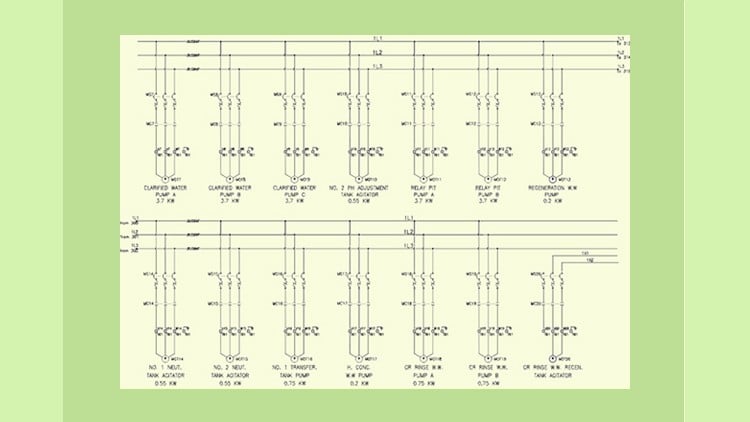
Khóa học hoàn chỉnh về AutoCAD Electrical 2022
CADCIM Technologies
4.4
(518)
22,796
50.000đ
1.219.000đ
-96%


AutoCAD Civil 3D - Khóa học MEGA về Công trình Dân dụng - AulaGEO
AulaGEO Academy
4.4
(883)
20,361
50.000đ
399.000đ
-87%

Dự Toán Xây Dựng, Định Lượng Và Lập Kế Hoạch Dự Án
Mudessar Afraz
4.4
(4185)
19,130
79.000đ
1.379.000đ
-94%
Khóa học toàn diện về AutoCAD Electrical 2021
CADCIM Technologies
4.2
(955)
69,769
50.000đ
509.000đ
-90%

Khóa học hoàn chỉnh về AutoCAD Electrical 2022
CADCIM Technologies
4.4
(518)
22,796
50.000đ
1.219.000đ
-96%
AutoCAD Civil 3D - Khóa học MEGA về Công trình Dân dụng - AulaGEO
AulaGEO Academy
4.4
(883)
20,361
50.000đ
399.000đ
-87%
SOLIDWORKS: Khóa học từng bước hoàn chỉnh cho người mới bắt đầu
Alen Oletic
4.6
(400)
14,110
50.000đ
479.000đ
-90%


AutoCAD Electrical 2025: Bài tập hướng dẫn, Thực hành & Dự án
CADCIM Technologies
4.2
(297)
8,896
50.000đ
399.000đ
-87%

Khóa học Kết Cấu Công Trình & Kỹ Thuật Kết Cấu - 2 trong 1
Akshay Kamath
4.7
(672)
17,237
79.000đ
529.000đ
-85%

Hướng dẫn Quản lý Xây dựng: Bản vẽ & Tài liệu Kỹ thuật
James R.
4.7
(520)
2,006
50.000đ
349.000đ
-86%
