
Complete Course in AutoCAD Electrical 2022
Khóa học hoàn chỉnh về AutoCAD Electrical 2022
4.4
(518 đánh giá)
22,796 học viên

Giảng viên
CADCIM Technologies
Phụ đề tiếng Anh
Bán chạy
Đánh giá cao
50.000đ
1.219.000đ
-96%
Bao gồm phụ đề tiếng Việt, tiếng Anh
17.0 giờ video
140 bài giảng
1 bài quiz
Truy cập vĩnh viễn
Học trên mọi thiết bị
Cập nhật: 25/08/2026
Bạn sẽ học được gì
Yêu cầu
Giảng viên bắt đầu từ những kiến thức cơ bản nhất, vì vậy không yêu cầu kiến thức nền tảng. Tuy nhiên, biết về AutoCAD là một lợi thế.
Đối tượng phù hợp
Nội dung khóa học
18 phần • 140 bài giảng
1
Tổng quan về giao diện AutoCAD Electrical
2
Tùy chỉnh giao diện AutoCAD Electrical
3
Hiểu về các khối WD_M và WD_PNLM
1
Tạo dự án mới và mở dự án có sẵn
2
Tạo bản vẽ mới
3
Sao chép và xóa dự án
4
Hiểu các tùy chọn quan trọng liên quan đến dự án và bản vẽ
5
Hiểu các nút quan trọng trong Project Manager
6
Tìm hiểu tab Location view trong Project Manager
7
Ví dụ 1 - Project Manager
8
Ví dụ 2 - Project Manager (Tab Location View)
9
Ví dụ 3 - Project Manager (Danh sách ngoại lệ và So sánh cài đặt)
1
Chèn dây dẫn
2
Kéo dài và cắt tỉa dây dẫn
3
Chèn nhiều dây bus
4
Tạo và sửa đổi loại dây
5
Thay đổi loại dây và chuyển đổi đường thẳng thành dây dẫn
6
Hiểu các loại số dây và chèn số dây
7
Chèn số dây 3 pha
8
Làm việc với số dây - Phần I
9
Làm việc với số dây - Phần II
10
Chèn mũi tên nguồn và đích
11
Chèn điểm đánh dấu nguồn Fan In và đích Fan Out
12
Chèn điểm đánh dấu cáp
13
Hiển thị và chỉnh sửa trình tự dây
14
Xử lý sự cố dây - Phần I
15
Xử lý sự cố dây - Phần II
16
Ví dụ 1 - Dây dẫn và số dây
17
Ví dụ 2 - Tạo và thay đổi loại dây
18
Ví dụ 3 - Hiển thị và chỉnh sửa trình tự dây
1
Hiểu và chèn thang
2
Sửa đổi thang - Sửa lại và đánh số lại thang
3
Sửa đổi thang - Kéo dài, thu ngắn, mở rộng và nén thang
4
Sửa đổi thang - Thêm bậc thang và sử dụng công cụ Convert Ladder
5
Sửa đổi thang - Định vị lại thang và thay đổi khoảng cách bậc thang
6
Thay đổi kiểu đánh số tham chiếu của thang và chèn lưới X-Grid và X Y Grid
7
Ví dụ 1 - Thang một pha và ba pha, chèn dây và nhiều dây bus
8
Ví dụ 2 - Kéo dài và sửa lại thang
9
Ví dụ 3 - Định dạng kiểu tham chiếu, nhãn lưới X-Y, số tham chiếu thang
1
Chèn linh kiện sơ đồ nguyên lý bằng công cụ ICON Menu
2
Chèn linh kiện sơ đồ nguyên lý bằng công cụ Catalog Browser
3
Chỉnh sửa cơ sở dữ liệu Catalog
4
Chỉnh sửa linh kiện sơ đồ nguyên lý
5
Tạo mối quan hệ Parent-Child
6
Chèn linh kiện sơ đồ nguyên lý bằng danh sách thiết bị
7
Chèn linh kiện sơ đồ nguyên lý bằng danh sách do người dùng định nghĩa
8
Chèn linh kiện sơ đồ nguyên lý bằng danh sách Panel
9
Tạo cơ sở dữ liệu Catalog riêng cho dự án
10
Hoán đổi và cập nhật khối
11
Ví dụ 1 - Chèn linh kiện vào sơ đồ thang
12
Ví dụ 2 - Hoán đổi linh kiện, thêm dữ liệu Catalog bằng Catalog Browser
13
Ví dụ 3 - Thư viện ký hiệu, hoán đổi linh kiện và cơ sở dữ liệu Catalog riêng cho dự án
1
Di chuyển, sao chép, căn chỉnh và xóa linh kiện
2
Cập nhật linh kiện sơ đồ nguyên lý từ cơ sở dữ liệu Catalog
3
Cập nhật linh kiện sơ đồ nguyên lý từ linh kiện một đường
4
Duyệt linh kiện
5
Gắn lại thẻ cho bản vẽ
6
Kiểm tra bản vẽ - Phần I
7
Kiểm tra bản vẽ - Phần II
8
Sử dụng các công cụ khác để chỉnh sửa linh kiện sơ đồ nguyên lý - Phần I
9
Sử dụng các công cụ khác để chỉnh sửa linh kiện sơ đồ nguyên lý - Phần II
10
Chỉnh sửa thuộc tính của linh kiện sơ đồ nguyên lý
11
Ví dụ 1 - Sử dụng công cụ sao chép, di chuyển, di dời linh kiện
12
Ví dụ 2 - Kiểm tra bản vẽ và duyệt linh kiện
13
Ví dụ 3 - Sao chép dữ liệu Catalog và dữ liệu vị trí
14
Ví dụ 4 - Cập nhật bản vẽ bằng công cụ Update Retag
1
Chèn đầu nối
2
Hiểu về sơ đồ đấu dây điểm-điểm và chèn mối nối
3
Chỉnh sửa đầu nối
4
Sửa đổi đầu nối
5
Ví dụ 1 - Tạo sơ đồ đấu dây điểm-điểm
1
Chèn mạch đã lưu và di chuyển mạch
2
Lưu mạch vào ICON Menu
3
Sao chép mạch
4
Lưu mạch bằng lệnh WBlock và chèn mạch đã Wblock
5
Xây dựng mạch
6
Cấu hình mạch
7
Ví dụ 1 - Chèn mạch người dùng, sao chép và lưu mạch đã chèn
8
Ví dụ 2 - Cấu hình mạch bằng công cụ Circuit Builder
9
Ví dụ 3 - Chèn mạch đã lưu, lưu mạch dưới dạng mạch Wblock
1
Hiểu các tính năng chính của bản vẽ bố trí Panel và khối WD_PNLM
2
Tạo bố trí Panel từ danh sách sơ đồ nguyên lý
3
Chèn dấu chân từ ICON Menu và sử dụng công cụ thủ công
4
Chú thích và chỉnh sửa dấu chân
5
Chèn dấu chân từ danh sách do người dùng định nghĩa
6
Chèn dấu chân từ công cụ danh sách thiết bị
7
Chèn dấu chân từ menu nhà cung cấp
8
Hiển thị dữ liệu X và đổi tên lớp Panel
9
Thêm bóng chú thích vào dấu chân
10
Thêm nhiều bóng chú thích vào dấu chân
11
Sắp xếp lại số thứ tự và sao chép dấu chân
12
Chèn biển tên
13
Chèn thanh ray DIN
14
Chỉnh sửa tệp cơ sở dữ liệu tra cứu dấu chân Panel
15
Thiết lập cấu hình bản vẽ Panel
16
Ví dụ 1 - Chèn dấu chân Panel và biển tên
17
Ví dụ 2 - Chỉnh sửa dấu chân và gán bóng chú thích
18
Ví dụ 3 - Chèn dấu chân thủ công và hiển thị dữ liệu Xdata
19
Ví dụ 4 - Chèn dấu chân bằng danh sách do người dùng định nghĩa và thêm bản ghi
1
Tạo báo cáo BOM sơ đồ nguyên lý
2
Tạo báo cáo thiếu BOM và linh kiện
3
Tạo báo cáo From-To
4
Tạo báo cáo Panel
5
Hiểu hộp thoại Report Generator
6
Thay đổi định dạng báo cáo
7
Đặt báo cáo vào bản vẽ và lưu báo cáo ra tệp
8
Thêm trường bằng công cụ User Attributes
9
Thiết lập tệp định dạng cho báo cáo
10
Tạo báo cáo tích lũy
11
Ví dụ 1 - Tạo báo cáo BOM và linh kiện sơ đồ nguyên lý
12
Ví dụ 2 - Tạo báo cáo biển tên Panel và linh kiện Panel
13
Ví dụ 3 - Tạo báo cáo tích lũy
1
Chèn mô-đun PLC tham số
2
Chèn mô-đun PLC phi tham số và chỉnh sửa mô-đun PLC
3
Tạo và sửa đổi mô-đun PLC tham số
4
Tạo sơ đồ đấu dây I/O PLC
5
Điểm I/O PLC và gắn thẻ dựa trên địa chỉ I/O PLC
6
Ví dụ 1 - Chèn mô-đun PLC tham số
7
Ví dụ 2 - Tạo mô-đun PLC bằng công cụ PLC Database File Editor
8
Ví dụ 3 - Tạo bản vẽ PLC bằng công cụ PLC IO Utility
1
Chèn ký hiệu terminal
2
Chỉnh sửa ký hiệu terminal và hiểu thuộc tính terminal
3
Tạo, chỉnh sửa và chèn thanh terminal
4
Tạo bảng thanh terminal
5
Chỉnh sửa bảng cơ sở dữ liệu terminal
6
Sắp xếp lại số terminal, sao chép thuộc tính terminal và chỉnh sửa jumper
7
Ví dụ 1 - Chèn ký hiệu terminal và thêm thông tin cần thiết
8
Ví dụ 2 - Chèn thanh ray DIN và thanh terminal
1
Hiểu thuộc tính dự án và bản vẽ
2
Hiểu về tệp tham chiếu
3
Ví dụ 1: Thay đổi thuộc tính bản vẽ cho số dây và cập nhật số dây
4
Ví dụ 2 - Thay đổi thuộc tính dự án
1
Tùy chỉnh mẫu có sẵn
2
Tạo tệp wdl và cập nhật khối tiêu đề
3
Tạo mẫu mới
4
Thiết lập và cập nhật khối tiêu đề
1
Tạo ký hiệu
2
Tùy chỉnh ICON Menu
3
Xuất dữ liệu ra bảng tính
4
Đánh dấu và xác minh bản vẽ
Giới thiệu khóa học
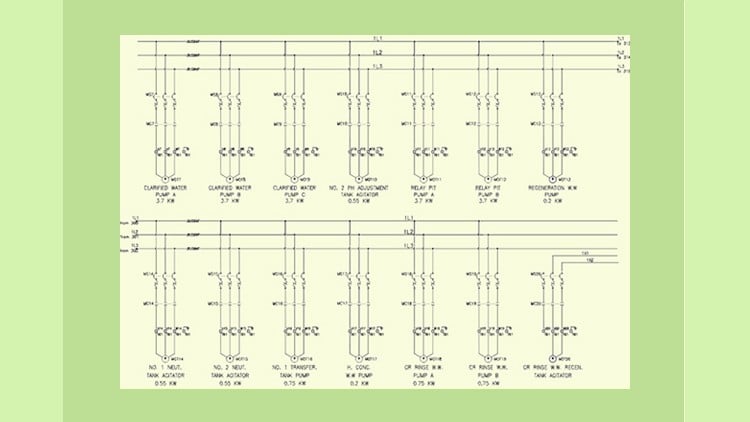
AutoCAD Electrical is the software of the AutoCAD suite which is intended to help control designers with the creation and modification of control systems. This software has extended features to automate control engineering tasks, such as building circuits, numbering wires, and creating bills.
For electrical engineers it is good for making circuit layout to power plant layout. This module includes drafting of electrical schematic diagrams, panel layouts, automatic report generation, PLC I/O drawing for spreadsheet, and so on.
This course is basically designed to assist the engineering students and the practicing designers. Keeping in view the varied requirements of the students, this course covers a wide range of tools and features such as schematic drawings, Circuit Builder, panel drawings, parametric and non-parametric PLC modules, stand-alone PLC I/O points, ladder diagrams, point-to-point wiring diagrams, report generation, creation of symbols, and so on. On the completion of this course, students will be able to create electrical drawings easily and effectively.
Salient Features of this Course:
-
A comprehensive course consisting of 140 video lectures that are organized in a pedagogical sequence.
-
Detailed explanation of all AutoCAD Electrical commands and tools.
-
Step-by-step instructions to guide the users through the learning process.
-
Practice Examples
-
Practice Test
-
Certificate of Completion
50.000đ
1.219.000đ
-96%
Bao gồm phụ đề tiếng Việt, tiếng Anh
17.0 giờ video
140 bài giảng
1 bài quiz
Truy cập vĩnh viễn
Học trên mọi thiết bị
Cập nhật mới nhất: 25/08/2026
Khóa học liên quan
Khám phá thêm các khoá học cùng chủ đề


Khóa học toàn diện về AutoCAD Electrical 2021
CADCIM Technologies
4.2
(955)
69,769
50.000đ
509.000đ
-90%



AutoCAD Civil 3D - Khóa học MEGA về Công trình Dân dụng - AulaGEO
AulaGEO Academy
4.4
(883)
20,361
50.000đ
399.000đ
-87%

Dự Toán Xây Dựng, Định Lượng Và Lập Kế Hoạch Dự Án
Mudessar Afraz
4.4
(4185)
19,130
79.000đ
1.379.000đ
-94%

AutoCAD Electrical 2024: Loạt bài hướng dẫn
CADCIM Technologies
4.5
(536)
18,157
50.000đ
349.000đ
-86%
Khóa học toàn diện về AutoCAD Electrical 2021
CADCIM Technologies
4.2
(955)
69,769
50.000đ
509.000đ
-90%

AutoCAD Civil 3D - Khóa học MEGA về Công trình Dân dụng - AulaGEO
AulaGEO Academy
4.4
(883)
20,361
50.000đ
399.000đ
-87%
SOLIDWORKS: Khóa học từng bước hoàn chỉnh cho người mới bắt đầu
Alen Oletic
4.6
(400)
14,110
50.000đ
479.000đ
-90%


AutoCAD Electrical 2025: Bài tập hướng dẫn, Thực hành & Dự án
CADCIM Technologies
4.2
(297)
8,896
50.000đ
399.000đ
-87%

Lớp học nâng cao SketchUp dành cho Kiến trúc sư và Chuyên gia 3D
Amir Karami • BIM
4.4
(375)
8,418
50.000đ
1.059.000đ
-95%


AutoCAD Electrical 2026: Hướng dẫn, Bài tập và Dự án
CADCIM Technologies
4.2
(87)
3,849
50.000đ
399.000đ
-87%


Phương pháp thực tế: Mô hình hóa & Tài liệu Nội thất trong Revit
Lelde Savoni
4.7
(142)
780
50.000đ
399.000đ
-87%

Khóa học toàn diện về AutoCAD Electrical 2021
CADCIM Technologies
4.2
(955)
69,769
50.000đ
509.000đ
-90%

Từ Dây Điện Đến PLC - Khóa Học Cấp Tốc Về Tự Động Hóa Công Nghiệp
Mouhammad Hamsho
4.7
(10052)
41,576
50.000đ
2.499.000đ
-98%

Khóa học NĂNG LƯỢNG MẶT TRỜI toàn diện. Từ cơ bản đến nâng cao
Leandro Caruso
4.5
(10579)
38,721
50.000đ
399.000đ
-87%


Khóa Học Thiết Kế Hệ Thống Điện Mặt Trời PV Toàn Diện Từ Cơ Bản Đến Nâng Cao
Engr. Ahmed Mahdy
4.6
(4291)
21,766
50.000đ
1.959.000đ
-97%
AutoCAD Electrical 2024: Loạt bài hướng dẫn
CADCIM Technologies
4.5
(536)
18,157
50.000đ
349.000đ
-86%


Ultimate Electrical Design Course from Zero to Hero
Engr. Ahmed Mahdy
4.6
(2763)
15,539
79.000đ
1.559.000đ
-95%
