
Complete AutoCAD 2D&3D From Beginners To Expert Course
Khóa học AutoCAD 2D&3D hoàn chỉnh từ cơ bản đến nâng cao

4.5
(1,339 đánh giá)
7,123 học viên

Giảng viên
Rajesh K
Phụ đề tiếng Anh
Bán chạy
Đánh giá cao
99.000đ
1.389.000đ
-93%
Bao gồm phụ đề tiếng Việt, tiếng Anh
72.5 giờ video
775 bài giảng
24 bài quiz
Truy cập vĩnh viễn
Học trên mọi thiết bị
Cập nhật: 07/06/2026
Bạn sẽ học được gì
Yêu cầu
Kiến thức cơ bản về Kỹ thuật
Laptop / Desktop chạy Windows (Có phần mềm AutoCAD)
Đối tượng phù hợp
Nội dung khóa học
66 phần • 775 bài giảng
1
Giới thiệu
2
Giao diện người dùng
3
Chuyển đổi không gian làm việc
4
Cách thiết lập thanh công cụ AutoCAD Classic
5
Bắt đầu bản vẽ mới
6
Đơn vị
7
Giới hạn
8
Tạo template của riêng bạn
9
Mở bản vẽ có sẵn
10
Cách sử dụng Bàn phím và Chuột trong AutoCAD
11
Thanh công cụ Điều hướng
12
Chọn đối tượng trong bản vẽ
13
Giới thiệu về thanh Status Bar
14
Thực hành vẽ
1
Tạo Line (Đường thẳng)
2
Hệ tọa độ tuyệt đối
3
Hệ tọa độ tương đối
4
Hệ tọa độ cực
5
Tạo Polyline (Đường đa tuyến)
6
Tạo Circle (Hình tròn)
7
Tạo Arc (Cung tròn)
8
Tạo Rectangle (Hình chữ nhật)
9
Tạo Polygon (Đa giác)
10
Tạo Ellipse (Hình elip)
11
Tạo Hatch (Tô)
12
Tạo điểm gốc trong Hatch
13
Tạo Associative (Liên kết) trong Hatch
14
Tạo Island Detection (Phát hiện đảo) trong Hatch
15
Tạo Separate Hatch (Tô riêng rẽ)
16
Tạo Gradient (Chuyển màu)
17
Tạo Boundary (Đường biên)
18
Thực hành vẽ
1
Tạo Spline (Đường cong Spline)
2
Tạo Construction Line (Đường xây dựng)
3
Tạo Ray (Tia)
4
Tạo Point (Điểm) và thay đổi kiểu điểm
5
Tạo Divide (Chia đều)
6
Tạo Measure (Đo khoảng cách)
7
Tạo Wipeout (Che khuất)
8
Tạo Donut (Hình vành khuyên)
9
Tạo Revision Clouds và REVCLOUDARCVARIANCE
10
Thực hành vẽ
1
Move (Di chuyển)
2
Copy (Sao chép)
3
Stretch (Kéo dãn)
4
Rotate (Xoay)
5
Mirror (Đối xứng qua gương)
6
Scale (Tỷ lệ)
7
Trim (Cắt xén) trong AutoCAD 2021 và các phiên bản mới hơn
8
Trim (Cắt xén) trong AutoCAD 2020 và các phiên bản cũ hơn
9
Extend (Kéo dài) trong AutoCAD 2021 và các phiên bản mới hơn
10
Extend (Kéo dài) trong AutoCAD 2020 và các phiên bản cũ hơn
11
Fillet (Vát góc tròn)
12
Chamfer (Vát góc cạnh)
13
Blend Curves (Pha trộn đường cong)
14
Rectangular Array (Mảng hình chữ nhật)
15
Polar Array (Mảng cực)
16
Path Array (Mảng theo đường dẫn)
17
Erase (Xóa)
18
Explode (Phá vỡ)
19
Offset (Dời song song)
20
Thực hành vẽ
1
Lengthen (Kéo dài)
2
Align (Căn chỉnh)
3
Edit Polyline (Chỉnh sửa Polyline)
4
Break (Ngắt)
5
Join (Nối)
6
Reverse (Đảo ngược)
7
Copy Nested Objects (Sao chép đối tượng lồng ghép)
8
Delete Duplicate Objects (Xóa đối tượng trùng lặp) (Overkill)
9
Draw Order (Thứ tự vẽ)
10
Grips Multifunction (Grips đa chức năng)
11
Thực hành vẽ
1
Grid (Lưới) (F7)
2
Snap (Bắt điểm) (F9)
3
Ortho mode (Chế độ vuông góc) (F8)
4
Polar Tracking (Theo dõi cực) (F10)
5
Dynamic Input (Nhập động) (F12)
6
Object Snap (Osnap - Bắt điểm đối tượng) (F3)
7
More Object Snap (Thêm bắt điểm đối tượng) (Shift + Chuột phải)
8
Quick Properties (Thuộc tính nhanh)
9
Selection Cycling (Chu kỳ chọn)
10
Coordinates (Tọa độ) trong Status Bar
11
Lock User Interface (Khóa giao diện người dùng) (Lock UI)
12
Clean Screen (Màn hình sạch) (Ctrl+0)
13
Line Weight (Độ dày đường nét)
14
Infer Constraints (Suy luận ràng buộc)
15
Units (Đơn vị) trong Status Bar
16
Thực hành vẽ
1
Đo lường Khoảng cách, Bán kính, Góc và Tọa độ
2
Đo diện tích
3
Quick Measure (Đo nhanh)
4
Quick Select & Select All (Chọn nhanh & Chọn tất cả)
5
Quick Calculator (Máy tính nhanh)
1
Màu sắc đối tượng
2
Độ dày đường nét và Độ trong suốt của đối tượng
3
Kiểu đường nét của đối tượng và Match Properties (Sao chép thuộc tính)
4
Pallet Thuộc tính & Danh sách
1
Tạo Dimension Linear (Kích thước tuyến tính)
2
Tạo Dimension Aligned (Kích thước song song)
3
Tạo Dimension Angular (Kích thước góc)
4
Tạo Dimension Arc Length (Kích thước chiều dài cung)
5
Tạo Dimension Radius (Kích thước bán kính)
6
Tạo Dimension Diameter (Kích thước đường kính)
7
Tạo Dimension Jogged (Kích thước gấp khúc)
8
Tạo Dimension Ordinate (Kích thước xác định)
9
Tạo Dimension Continue (Kích thước tiếp nối)
10
Tạo Dimension Baseline (Kích thước đường cơ sở)
11
Chỉnh sửa Kích thước
12
Tạo nhiều loại Kích thước bằng lệnh DIM
13
Tạo Dimension Style (Kiểu kích thước) mới
14
Chỉnh sửa Dimension Style
15
Tạo Dimension Style Override (Ghi đè kiểu kích thước)
16
So sánh Dimension Style
17
Tạo Đơn vị chính và Đơn vị thay thế trong Dimension Style
18
Tạo Dung sai (Tolerance) bằng nhiều phương pháp khác nhau
19
Ngắt Dimension hoặc Đường kéo dài
20
Điều chỉnh Khoảng cách giữa các Dimension
21
Thêm hoặc Xóa đường gấp khúc (Jog line) trong Dimension
22
Thêm hoặc Xóa Thông tin Kiểm tra trong Dimension
23
Cập nhật Dimension
24
Reassociate (Gắn kết lại)
25
Xoay Góc chữ của Kích thước
26
Căn chỉnh Chữ của Kích thước
27
Tạo Center Mark (Dấu tâm)
28
Tạo Center Line (Đường tâm)
29
Thực hành vẽ
1
Tạo Quick Leader (Đường dẫn nhanh)
2
Cài đặt Quick Leader
3
Tạo Multileader (Đường dẫn đa điểm) (MLD)
4
Các tùy chọn trong Multileader
5
Chỉnh sửa Multileader
6
Tạo Multileader Style (Kiểu Đường dẫn đa điểm) mới
7
Tạo Datum (Dữ liệu gốc) cho Khung Điều khiển Đặc tính (GD&T)
8
Tạo Feature Control Frame (Khung Điều khiển Đặc tính) (GD&T)
9
Thực hành về Leader
1
Tạo & Sửa Văn Bản Một Dòng
2
Tạo Kiểu Chữ Mới
3
Tạo & Sửa Văn Bản Nhiều Dòng
4
Thực Hành Văn Bản
1
Tạo & Sửa Bảng
2
Thêm Ký Hiệu vào Bảng
3
Xuất và Nhập Dữ Liệu trong Bảng
4
Tạo Kiểu Bảng Mới
5
Thuộc Tính Bảng
6
Thực Hành Bảng
1
Tạo Lớp Mới trong Trình Quản Lý Thuộc Tính Lớp
2
Tạo Bộ Lọc Lớp
3
Sao Chép Đối Tượng Sang Lớp Khác
4
Tạo Trạng Thái Lớp
5
Tạo Duyệt Lớp
6
Hợp Nhất Lớp (Layer Merge)
7
Xóa Lớp (Laydel)
8
Các Công Cụ Lớp Nâng Cao
9
Thực Hành Lớp
1
Tạo Khối
2
Chỉnh Sửa Khối
3
Định Nghĩa Lại & Xóa Khối
4
Chèn Khối
5
Bảng Khối (Blocks Palette)
6
Ghi Khối (Write Block)
7
Phân Biệt Theo Khối và Theo Lớp
8
Chỉnh Sửa Khối Tại Chỗ
9
Thực Hành Khối
1
Tạo Khối có Thuộc Tính
2
Sửa Văn Bản Thuộc Tính
3
Ẩn, Giữ Hiển Thị, và Phá Thuộc Tính (Burst)
4
Tạo Khung Bản Vẽ & Khung Tên Dùng Thuộc Tính
5
Trình Quản Lý Thuộc Tính Khối
6
Thực Hành Khối Thuộc Tính
1
Tạo & Sửa Nhóm
2
Trình Quản Lý Nhóm
3
Thực Hành Nhóm
1
Giới Thiệu Ràng Buộc Tham Số
2
Suy Luận Ràng Buộc
3
Xóa & Ẩn Ràng Buộc
4
Ràng Buộc Tự Động
5
Ràng Buộc Hình Học
6
Ràng Buộc Kích Thước
7
Trình Quản Lý Tham Số
8
Thực Hành Tính Năng Tham Số
1
Giới Thiệu Khối Động
2
Tạo & Sửa Khối Động phần 1
3
Tạo & Sửa Khối Động phần 2
4
Tham Số Cực & Hành Động Kéo Giãn trong Khối Động
5
Tham Số Đểm/Xoay & Hành Động Di Chuyển/Xoay trong Khối Động
6
Tạo Khối Động Dùng Ràng Buộc
7
Tạo Khối Động Dùng Tham Số Hiển Thị (Visibility)
8
Tạo Khối Động Dùng Tham Số Tra Cứu (Lookup)
9
Tạo Khối Động Dùng Bảng Khối phần 1
10
Tạo Khối Động Dùng Bảng Khối phần 2
11
Tạo Khối Động Dùng Hành Động Mảng (Array)
12
Thực Hành Khối Động
1
Giới Thiệu Tham Chiếu Ngoài
2
Đính Kèm File DWG Tham Chiếu Ngoài
3
Đính Kèm File PDF Tham Chiếu Ngoài
4
Đính Kèm File Ảnh Tham Chiếu Ngoài
5
Cắt Xén Tham Chiếu Ngoài
6
Phân Biệt Đính Kèm (Attach) và Phủ Chồng (Overlay)
7
Bảng Tham Chiếu Ngoài
8
Tính Năng So Sánh trong Tham Chiếu Ngoài
9
Thực Hành Tham Chiếu Ngoài (Xref)
1
Sắp Xếp Bản Vẽ và In Từ Không Gian Mô Hình
2
Giới Thiệu Bố Cục (Layout) hay Không Gian Giấy
3
Kích Thước Khổ Giấy Vẽ
4
Trình Quản Lý Thiết Lập Trang (Page Setup)
5
Tạo Viewport
6
Tạo Tỷ Lệ Viewport
7
Kiểm Soát Lớp trong Viewport
8
In Từ Không Gian Mô Hình và Không Gian Bố Cục
9
Tạo Bảng Kiểu In Màu (Color Plot Style Table)
10
Thực Hành Bản Vẽ
1
Giới Thiệu Tập Hợp Bản Vẽ
2
Tạo View trong Không Gian Mô Hình
3
Tạo Khung Tên và Template (Mẫu)
4
Tạo Khối Nhãn (Label Block)
5
Tạo Khối Chú Thích (Callout Block)
6
Tạo Tập Hợp Bản Vẽ
7
Tạo Bản Vẽ & View Mới
8
Thêm Khối Chú Thích
9
Xuất Bản trong Tập Hợp Bản Vẽ
10
Chuyển Tập Hợp Bản Vẽ qua eTransmit
1
Công Cụ Autodesk Design Review
2
Công Cụ So Sánh DWG
3
Tạo Bảng Công Cụ Riêng
4
Công Cụ Chuyển Đổi Lớp (Layer Translator)
5
Tạo Kiểu Đường Tùy Chỉnh với Văn Bản, Ký Hiệu
6
Tạo Kiểu Đường Tùy Chỉnh với Hình Dạng (Shape)
7
Công Cụ Design Center của AutoCAD
8
Bảng Công Cụ (Tool Palettes)
9
Dọn Dẹp (Purge)
10
Kiểm Tra (Audit)
11
Phục Hồi Bản Vẽ AutoCAD
12
Khôi Phục Cài Đặt Mặc Định
13
Thực Hành Bản Vẽ
1
Văn Bản Theo Cung Tròn (Arc Aligned Text)
2
Sửa Văn Bản Dùng Express Tool (Phá Văn Bản, Đổi Chữ Hoa/Thường,...)
3
Chuyển Đổi Sang Mtext
4
Đánh Số Tự Động (Auto Number)
5
Bao Trong Đối Tượng (Enclose in Object)
6
Văn Bản Từ Xa & Mặt Nạ Văn Bản (Remote Text & Text Mask)
7
Các Lệnh Sửa trong Express Tool
8
Ký Hiệu Đường Gãy (Break Line Symbol)
9
Super Hatch
10
Bí Danh Lệnh (Command Aliases)
1
Giới Thiệu Đối Tượng Chú Thích
2
Tạo Hatch Chú Thích
3
Tạo Kích Thước Chú Thích
4
Tạo Văn Bản Chú Thích
5
Tạo Đa Đường Dẫn Chú Thích (Multileader)
6
Tạo Khối Chú Thích
1
Thực Hành Bản Vẽ 1
2
Thực Hành Bản Vẽ 2
3
Thực Hành Bản Vẽ 3
4
Thực Hành Bản Vẽ 4
5
Thực Hành Bản Vẽ 5
6
Thực Hành Bản Vẽ 6
7
Thực Hành Bản Vẽ 7
8
Thực Hành Bản Vẽ 8
9
Thực Hành Bản Vẽ 9
10
Thực Hành Bản Vẽ 10
1
Vẽ Mặt Bằng Tầng - Tường
2
Vẽ Mặt Bằng Tầng - Thêm Cửa
3
Vẽ Mặt Bằng Tầng - Thêm Cửa Sổ
4
Vẽ Mặt Bằng Tầng - Thêm Khối Nội Thất
5
Vẽ Mặt Bằng Tầng - Thêm Văn Bản
6
Vẽ Mặt Bằng Tầng - Ghi Kích Thước
7
Vẽ Mặt Đứng Chính Diện
1
Sơ Đồ Mạch Đèn Báo Cuộc Gọi Điện Thoại Di Động
1
Tạo Hình Cắt Mặt Cắt Khuỷu Ống (Elbow Sectional View)
2
Tạo Mặt Bích Cổ Hàn (Weld Neck Flange)
1
Tạo Thân Trụ Bình Áp Lực
2
Tạo Đáy Chỏm Cầu (Dished End)
3
Tạo Hình Chiếu Cạnh Gối Đỡ Yên Ngựa
4
Tạo Hình Chiếu Đứng Gối Đỡ Yên Ngựa
5
Tạo Ống Nối (Nozzle)
6
Tạo Tai Nâng (Lifting Lug)
1
Chuyển Đổi Không Gian Làm Việc từ 2D sang 3D
2
Thanh Công Cụ Điều Hướng 3D
3
Điều Khiển Góc Nhìn (View Control)
4
View Cube
5
Điều Khiển Kiểu Hiển Thị (Visual Style Control)
6
Bánh Xe Điều Hướng Đầy Đủ (Full Navigation Wheel)
1
Khối Hình Hộp
2
Khối Hình Trụ
3
Khối Hình Nón
4
Khối Hình Cầu
5
Khối Hình Chóp
6
Khối Hình Nêm
7
Khối Hình Xuyến (Torus)
8
Khối Đa Diện Đặc (Poly Solid)
1
Hệ Tọa Độ Người Dùng (UCS) (Tiếp theo)
2
UCS Động (Dynamic UCS)
1
Lệnh Đùn (Extrude)
2
Lệnh Tạo Khối Từ Các Mặt Cắt (Loft)
3
Lệnh Xoay (Revolve)
4
Lệnh Quét (Sweep)
5
Lệnh Kéo/Đẩy (Presspull)
1
Phép Hợp (Union)
2
Phép Trừ (Subtract)
3
Phép Giao (Intersect)
1
Lịch Sử Khối Rắn (Solid History)
2
Lệnh Cắt (Slice)
3
Lệnh Kiểm Tra Giao Thoa (Interfere)
4
Trích Xuất Cạnh (Extract Edges)
5
Lệnh In Dấu (Imprint)
6
Tô Màu Cạnh (Color Edges)
7
Sao Chép Cạnh (Copy Edge)
8
Đùn Mặt (Extrude Faces)
9
Vát Mặt (Taper Faces)
10
Di Chuyển Mặt (Move Faces)
11
Sao Chép Mặt (Copy Faces)
12
Offset Faces (Dời mặt)
13
Delete Faces (Xóa mặt)
14
Rotate Faces (Xoay mặt)
15
Color Faces (Tô màu mặt)
16
Fillet Edge (Vê tròn cạnh)
17
Chamfer Edge (Vát cạnh)
18
Shell (Tạo vỏ)
19
Separate (Tách rời)
20
Thicken (Làm dày)
21
3D Mirror (Đối xứng 3D)
22
3D Align (Căn chỉnh 3D)
23
Array Tool in 3D (Sao chép dãy trong 3D)
1
Move Gizmo (Di chuyển Gizmo)
2
Rotate Gizmo (Xoay Gizmo)
3
Scale Gizmo & No Gizmo (Tỉ lệ Gizmo & Không Gizmo)
1
Create Section Plane (Tạo mặt phẳng cắt)
2
Live Section (Mặt cắt động)
3
Add Jog (Thêm điểm gấp khúc)
4
Generate Section (Tạo mặt cắt)
5
Flatshot (Chụp phẳng)
1
Culling (Loại bỏ ẩn)
2
Filters (Vertex, Edge, Face, etc) (Bộ lọc: Đỉnh, Cạnh, Mặt,...)
1
Create 2D Views in Layout Using 3D Model (Tạo hình chiếu 2D trong Layout từ mô hình 3D)
2
Create Sectional View (Tạo hình cắt)
3
Create Detail View (Tạo hình chi tiết)
4
Add Dimension & Text (Thêm kích thước & chữ)
1
Create 3D Model (Tạo mô hình 3D)
2
Create Dimension in 3D Model (Tạo kích thước trong mô hình 3D)
3
Arrange Drawing Inside Layout (Sắp xếp bản vẽ trong Layout)
4
Add Dimensions, Text & Plot Drawing (Thêm kích thước, chữ & in bản vẽ)
1
Create & Modify Model space viewports (Tạo & chỉnh sửa cổng nhìn trong không gian mô hình)
1
No Edges, Iso Lines & Facet Edges, Hide (Không cạnh, Đường Iso & Cạnh mặt lưới, Ẩn)
1
Normal, Monochrome, Tint, Desaturate (Bình thường, Đơn sắc, Pha màu, Giảm bão hòa)
1
Realistic face style, Warm cool face style & No face style (Kiểu mặt thực tế, Kiểu mặt ấm lạnh & Không kiểu mặt)
2
Control X-Ray Effect (Kiểm soát hiệu ứng X-quang)
1
Create Point Light (Tạo đèn điểm)
2
Create Spot Light (Tạo đèn chiếu)
3
Create Distant Light (Tạo đèn xa)
4
Create Web Light (Tạo đèn web)
5
Shadows (Bóng đổ)
1
Material Browser Introduction (Giới thiệu trình duyệt vật liệu)
2
Apply Material to 3D Model (Gán vật liệu cho mô hình 3D)
3
Material Editor (Trình chỉnh sửa vật liệu)
4
Materials Textures Editor (Trình chỉnh sửa họa tiết vật liệu)
5
Material Mapping (Áp bản đồ vật liệu)
6
Remove Material (Xóa vật liệu)
7
Create Material with Lighting Effect (Tạo vật liệu có hiệu ứng ánh sáng)
8
Apply Material to 3D Model Using Attach By Layer (Gán vật liệu cho mô hình 3D theo lớp)
1
Create Camera (Tạo camera)
1
Add Sun Location (Thêm vị trí mặt trời)
1
Add Render Environment (Thêm môi trường kết xuất)
2
Create Render & Save as Image (Kết xuất & lưu thành ảnh)
1
Create Walkthrough Animation Video (Tạo video hoạt cảnh dạo quanh)
1
Create Walls & Floors (Tạo tường & sàn)
2
Create Sitout Floor & Steps (Tạo sân hiên & bậc thang)
3
Create 3D Doors (Tạo cửa 3D)
4
Create 3D Windows (Tạo cửa sổ 3D)
5
Create Elevation work (Tạo mặt đứng)
1
2D & 3D Keyboard Shortcuts (Phím tắt 2D & 3D)
1
Lisp For Structural Section (Lisp cho mặt cắt kết cấu)
2
Application For Structural Section (Ứng dụng cho mặt cắt kết cấu)
1
Single I Beam Column Base Plate (Bản đế cột dầm chữ I đơn)
2
Battened Column Base Plate (Bản đế cột thanh giằng)
3
Star Column Base Plate (Bản đế cột hình sao)
4
Box Column Base Plate (Bản đế cột hộp)
1
Cap Plate or Bearing Plate (Bản mũ hoặc bản gối)
1
Cleat Plate Welded & Bolted Shear Connection (Liên kết cắt dùng bản thép hàn & bắt bulong)
2
Cleat Angle Welded & Bolted Shear Connection (Liên kết cắt dùng thép góc hàn & bắt bulong)
1
Welded Moment Connection (Liên kết mô men hàn)
2
Bolted Moment Connection (Liên kết mô men bắt bulong)
1
Pipe Bracing Welded (Giằng ống thép hàn)
2
Pipe Bracing Bolted (Giằng ống thép bắt bulong)
1
Multi Storey Building Project Introduction (Giới thiệu dự án nhà nhiều tầng)
2
Start Project & Create Layers (Bắt đầu dự án & tạo layer)
3
Dimension & Text style (Kiểu kích thước & chữ)
4
Create Grid (Tạo lưới)
5
Column Plan View (Mặt bằng cột)
6
Footing Plan View (Mặt bằng móng)
7
Foundation Beam Plan View (Mặt bằng dầm móng)
8
Typical Floor Beam Plan View (Mặt bằng dầm tầng điển hình)
9
Basement Floor Plan View (Mặt bằng tầng hầm)
10
Floor Plan for Ground Floor-Part-1 (Mặt bằng tầng trệt - Phần 1)
11
Floor Plan for Ground Floor-Part-2 (Mặt bằng tầng trệt - Phần 2)
12
Place Building Front Door (Đặt cửa chính tòa nhà)
13
Place Flat Main Doors (Đặt cửa chính dạng phẳng)
14
Place Room Doors (Đặt cửa phòng)
15
Place Toilet Doors (Đặt cửa vệ sinh)
16
Place Arch Opening (Đặt ô cửa vòm)
17
Place Window-1 (Đặt cửa sổ loại 1)
18
Place Window-2 (Đặt cửa sổ loại 2)
19
Place Window-3 (Đặt cửa sổ loại 3)
20
Place Elevator Door For Ground Floor (Đặt cửa thang máy tầng trệt)
21
Create Staircase From Ground Floor to First Floor (Tạo cầu thang từ tầng trệt lên tầng 1)
22
Create Floor & Wall For Entry Location (Tạo sàn & tường khu vực lối vào)
23
Create Steps For Building Entry (Tạo bậc lối vào tòa nhà)
24
Dimensioning & Text for Floor Plan Ground Floor (Ghi kích thước & chú thích cho mặt bằng tầng trệt)
25
Floor Plan For Typical Floor (Mặt bằng tầng điển hình)
26
Create Floor Plan With Furniture Part-1 (Tạo mặt bằng có nội thất - Phần 1)
27
Create Sofa and Table Block (Tạo block ghế sofa & bàn)
28
Create Bed Block (Tạo block giường)
29
Create Study Table and Chair Block (Tạo block bàn học & ghế)
30
Create Dining Table & Chair Block (Tạo block bàn ăn & ghế)
31
Create Sink Block (Tạo block bồn rửa)
32
Create Shower Block (Tạo block vòi tắm)
33
Place Toilet Water Closet (Đặt bồn cầu vệ sinh)
34
Finish Floor Plan With Furniture (Hoàn thiện mặt bằng có nội thất)
35
Roof Plan View (Mặt bằng mái)
36
Parking Plan View at Basement & Ground Level (Mặt bằng đỗ xe tầng hầm & tầng trệt)
37
Roof Drain Plan View (Mặt bằng thoát nước mái)
38
Elevation View (Mặt đứng)
39
Side View (Mặt bên)
40
Footing Reinforcement Detail (Chi tiết thép móng)
41
Create A2 Drawing Sheet (Title Block) (Tạo khung bản vẽ A2)
42
Arrange Drawing Inside Layout Part-1 (Sắp xếp bản vẽ trong Layout - Phần 1)
43
Arrange Drawing Inside Layout Part-2 (Sắp xếp bản vẽ trong Layout - Phần 2)
44
Arrange Drawing Inside Layout Part-3 (Sắp xếp bản vẽ trong Layout - Phần 3)
45
Print Drawing (In bản vẽ)
1
Start 3D Project (Bắt đầu dự án 3D)
2
Create 3D Wall for Basement (Tạo tường 3D tầng hầm)
3
Create 3D Floor for Basement (Tạo sàn 3D tầng hầm)
4
Create 3D Floor for Ground Floor (Tạo sàn 3D tầng trệt)
5
Create 3D Staircase From Basement to Ground Floor (Tạo cầu thang 3D từ tầng hầm lên tầng trệt)
6
Create 3D Door For Elevator & Fix it in Basement (Tạo cửa thang máy 3D & lắp vào tầng hầm)
7
Create 3D Steps From Ground Level to Ground Floor (Tạo bậc 3D từ mặt đất lên tầng trệt)
8
Create 3D Wall for Ground Floor (Tạo tường 3D tầng trệt)
9
Create Door Opening IN Ground Floor Wall (Tạo ô cửa trên tường tầng trệt)
10
Create Building Front Door 3D (Tạo cửa chính tòa nhà 3D)
11
Create Flat Main Door 3D (Tạo cửa chính dạng phẳng 3D)
12
Create Room Door 3D (Tạo cửa phòng 3D)
13
Create Toilet Door 3D (Tạo cửa vệ sinh 3D)
14
Place Door For Ground Floor Elevator (Đặt cửa thang máy tầng trệt)
15
Create Window Opening in Ground Floor Wall (Tạo ô cửa sổ trên tường tầng trệt)
16
Create 3D Window Type-1 (Tạo cửa sổ 3D loại 1)
17
Create 3D Window Type-2 (Tạo cửa sổ 3D loại 2)
18
Create 3D Window Type-3 (Tạo cửa sổ 3D loại 3)
19
Create 3D Staircase From Ground Floor to Typical Floor (Tạo cầu thang 3D từ tầng trệt lên tầng điển hình)
20
Create Typical Floor 3D (Tạo tầng điển hình 3D)
21
Create Ground Floor Block (Tạo block tầng trệt)
22
Create 3D Wall for Typical Floor (Tạo tường 3D tầng điển hình)
23
Create Cutout For Elevator in Floor (Tạo lỗ thang máy trên sàn)
24
Create Wall & Roof for Staircase & Elevator Location (Tạo tường & mái khu vực cầu thang & thang máy)
25
Create Parapet Wall (Tạo tường lan can)
26
Create Handrail For Steps (Tạo tay vịn bậc thang)
27
Create Slope Floor in Basement (Tạo sàn dốc tầng hầm)
28
Create Basement Entry Opening (Tạo lối vào tầng hầm)
29
Create Ground Surface (Tạo bề mặt đất)
30
Create Parking Carriage in Ground Floor (Tạo ô đỗ xe tầng trệt)
31
Apply White Paint To Wall (Sơn màu trắng cho tường)
32
Apply Red Paint To Wall (Sơn màu đỏ cho tường)
33
Apply Green Paint To Wall (Sơn màu xanh cho tường)
34
Create Nosing To Steps and apply material (Tạo gờ bậc thang & gán vật liệu)
35
Place Camera & Exterior Render (Đặt camera & kết xuất ngoại thất)
36
Place Rendered Image Inside Layout & Print (Đặt ảnh kết xuất vào Layout & in)
1
House Project Introduction (Giới thiệu dự án nhà)
2
Start Project (Bắt đầu dự án)
3
Create Layers (Tạo layer)
4
Create Text Style (Tạo kiểu chữ)
5
Create Dimension Style (Tạo kiểu kích thước)
6
Create Grid (Tạo lưới)
7
Footing Plan View (Mặt bằng móng)
8
Foundation Detail View (Chi tiết móng)
9
Foundation Beam Plan View (Mặt bằng dầm móng)
10
Floor Plan for Ground Floor (Mặt bằng tầng trệt)
11
Place Main Door in Ground Floor (Đặt cửa chính tầng trệt)
12
Place Room Door in Ground Floor (Đặt cửa phòng tầng trệt)
13
Place Toilet Door in Ground Floor (Đặt cửa vệ sinh tầng trệt)
14
Place Arch Opening in Ground Floor (Đặt ô cửa vòm tầng trệt)
15
Place Window-1 in Ground Floor (Đặt cửa sổ loại 1 tầng trệt)
16
Place Window-2 in Ground Floor (Đặt cửa sổ loại 2 tầng trệt)
17
Create Staircase Plan View (Tạo mặt bằng cầu thang)
18
Finish Floor Plan Ground Floor (Hoàn thiện mặt bằng tầng trệt)
19
Floor Plan for First Floor (Mặt bằng tầng 1)
20
Place Room Door in First Floor (Đặt cửa phòng tầng 1)
21
Place Toilet Door in First Floor (Đặt cửa vệ sinh tầng 1)
22
Đặt cửa vòm ở tầng 1
23
Đặt cửa sổ-1 ở tầng 1
24
Đặt cửa sổ-2 ở tầng 1
25
Đặt hình chiếu bằng cầu thang ở tầng 1
26
Đặt cột kiến trúc
27
Hoàn thiện mặt bằng tầng 1
28
Tạo mặt bằng tầng 2
29
Đặt cửa phòng ở tầng 2
30
Đặt cửa nhà vệ sinh ở tầng 2
31
Đặt cửa sổ-2 ở tầng 2
32
Đặt cửa sổ-3 ở tầng 2
33
Đặt hình chiếu bằng cầu thang ở tầng 2
34
Hoàn thiện mặt bằng tầng 2
35
Tạo mặt bằng bố trí nội thất
36
Đặt block ghế sofa và bàn
37
Đặt block giường ngủ
38
Đặt block bàn ăn & ghế
39
Đặt block vòi sen
40
Đặt block bồn rửa cho nhà vệ sinh
41
Đặt bồn cầu
42
Đặt block bồn rửa cho phòng ăn
43
Đặt ghế cho khu vực nghỉ ngơi ngoài trời
44
Đặt xe ô tô
45
Đặt block bàn làm việc
46
Đặt thêm block ghế sofa
47
Tạo hình chiếu đứng phần 1 – Tường & Mái
48
Tạo hình chiếu đứng phần 2 – Cột, Lanh tô, Bậc thềm & Cửa
49
Tạo hình chiếu đứng phần 3 – Cửa đi
50
Tạo hình chiếu đứng phần 4 – Cửa sổ & Tường sân thượng
51
Tạo hình chiếu đứng phần 5 – Thang
52
Tạo hình chiếu đứng phần 6 – Cột kiến trúc
53
Tạo hình chiếu đứng phần 7 – Thiết kế ngoại thất
54
Tạo hình chiếu đứng phần 8 – Thiết kế ngoại thất
55
Tạo hình chiếu đứng phần 9 – Thiết kế ngoại thất
56
Tạo hình chiếu đứng phần 10 – Thiết kế ngoại thất
57
Tạo hình chiếu đứng phần 11 – Thiết kế ngoại thất
58
Tạo hình chiếu đứng phần 12 – Thiết kế ngoại thất
59
Tạo hình chiếu đứng phần 13 – Thiết kế ngoại thất
60
Hoàn thiện hình chiếu đứng
61
Mặt bằng cao độ nền hoàn thiện
62
Hình chiếu đứng tường rào
63
Hình chiếu đứng cổng chính
64
Tạo khung tên bản vẽ khổ ANSI C
65
Tạo thiết lập trang cho khổ ANSI C
66
Sắp xếp bản vẽ trong Layout phần 1
67
Sắp xếp bản vẽ trong Layout phần 2
68
Tạo bảng thống kê cửa đi & cửa sổ
69
Chỉnh sửa khung tên
70
Thêm bản sửa đổi
71
In bản vẽ
1
Bắt đầu dự án 3D
2
Tạo móng bè 3D
3
Tạo cột móng 3D
4
Tạo dầm móng 3D
5
Tạo cột 3D
6
Tạo sàn tầng trệt 3D
7
Tạo tường tầng trệt 3D
8
Tạo ô cửa đi tầng trệt
9
Tạo ô cửa sổ tầng trệt
10
Tạo ô cửa vòm tầng trệt
11
Tạo cửa chính 3D loại 1
12
Tạo cửa chính 3D loại 2 có vật liệu
13
Tạo cửa phòng 3D có vật liệu
14
Tạo cửa nhà vệ sinh 3D có vật liệu
15
Tạo cửa sổ 3D loại 1
16
Tạo cửa sổ 3D loại 2
17
Tạo bậc thềm 3D cho tầng trệt
18
Tạo sàn tầng 1 3D
19
Tạo tường tầng 1 3D
20
Tạo ô cửa đi tầng 1
21
Tạo ô cửa vòm tầng 1
22
Tạo ô cửa sổ tầng 1
23
Đặt cửa phòng 3D ở tầng 1
24
Đặt cửa nhà vệ sinh 3D ở tầng 1
25
Đặt cửa sổ 3D loại 1 ở tầng 1
26
Đặt cửa sổ 3D loại 2 ở tầng 1
27
Tạo cầu thang 3D cho tầng trệt
28
Đặt cầu thang 3D ở tầng 1
29
Tạo sàn tầng 2 3D
30
Tạo tường tầng 2 3D phần 1
31
Tạo mái 3D
32
Tạo tường tầng 2 3D phần 2
33
Tạo ô cửa đi & cửa sổ 3D cho tầng 2
34
Đặt cửa đi 3D cho tầng 2
35
Tạo cửa sổ 3D loại 3 cho tầng 2
36
Đặt cửa sổ 3D loại 2 ở tầng 2
37
Điều chỉnh lại chiều cao cột
38
Tạo mái bê tông hình chóp 3D
39
Áp vật liệu ngói cho mái bê tông hình chóp
40
Tạo ngói nóc và áp vật liệu
41
Tạo tấm sàn 3D cho lanh tô 1
42
Tạo tường 3D phía trên lanh tô 1
43
Tạo sàn 3D cho ban công
44
Tạo tường cho khu vực ban công thiết kế ngoại thất
45
Tạo tường sân thượng 3D cho sàn ban công
46
Tạo tường sân thượng 3D
47
Tạo mái che nắng cho cửa sổ-1 3D
48
Tạo mái che nắng cho cửa sổ-3 3D
49
Tạo tường ngoại thất 3D
50
Tạo thiết kế ngoại thất 3D phần 1
51
Tạo thiết kế ngoại thất 3D phần 2
52
Tạo thiết kế ngoại thất 3D phần 3
53
Tạo thiết kế ngoại thất 3D phần 4
54
Tạo thiết kế ngoại thất 3D phần 5
55
Tạo thiết kế ngoại thất 3D phần 6
56
Tạo thiết kế ngoại thất 3D phần 7
57
Tạo thang 3D loại 1
58
Tạo thang 3D loại 2
59
Tạo cột kiến trúc 3D cho ban công
60
Tạo lan can kính 3D cho ban công tầng 1
61
Tạo lan can tay vịn ống 3D cho tầng 2
62
Tạo bề mặt nền hoàn thiện
63
Áp vật liệu gạch lát nền (Marbble Gray)
64
Áp vật liệu đường
65
Áp vật liệu cỏ
66
Tạo tường rào phần 1
67
Tạo tường rào phần 2
68
Tạo cổng chính phần 1
69
Tạo cổng chính phần 2
70
Tạo vỉa hè lề đường
71
Tạo bể bơi
72
Tạo thang bể bơi
73
Áp vật liệu và sơn ngoại thất phần 1 – Màu trắng
74
Áp vật liệu và sơn ngoại thất phần 2
75
Áp vật liệu và sơn ngoại thất phần 3
76
Áp vật liệu và sơn ngoại thất phần 4
77
Áp vật liệu và sơn ngoại thất phần 5
78
Tạo tay nắm cho lan can kính
79
Đặt camera và render ngoại thất
80
Đặt ảnh render vào Layout và in ấn
1
Bắt đầu bản vẽ mới và tạo Layers
2
Tạo kiểu chữ và kiểu kích thước
3
Bài tập thực hành 1
4
Bài tập thực hành 2
5
Bài tập thực hành 3
6
Bài tập thực hành 4
7
Bài tập thực hành 5
8
Bài tập thực hành 6
9
Bài tập thực hành 7
10
Bài tập thực hành 8
11
Bài tập thực hành 9
12
Bài tập thực hành 10
13
Bài tập thực hành 11
14
Bài tập thực hành 12
15
Bài tập thực hành 13
16
Bài tập thực hành 14
17
Bài tập thực hành 15
18
Bài tập thực hành 16
19
Bài tập thực hành 17
20
Bài tập thực hành 18
21
Bài tập thực hành 19
22
Bài tập thực hành 20
23
Bài tập thực hành 21
24
Bài tập thực hành 22
25
Bài tập thực hành 23
26
Bài tập thực hành 24
27
Bài tập thực hành 25
28
Bài tập thực hành 26
29
Bài tập thực hành 27
30
Bài tập thực hành 28
31
Bài tập thực hành 29
32
Bài tập thực hành 30
33
Bài tập thực hành 31
34
Bài tập thực hành 32
35
Bài tập thực hành 33
36
Bài tập thực hành 34
37
Bài tập thực hành 35
38
Bài tập thực hành 36
39
Bài tập thực hành 37
40
Bài tập thực hành 38
41
Bài tập thực hành 39
42
Bài tập thực hành 40
43
Bài tập thực hành 41
44
Bài tập thực hành 42
45
Bài tập thực hành 43
46
Bài tập thực hành 44
47
Bài tập thực hành 45
48
Bài tập thực hành 46
49
Bài tập thực hành 47
50
Bài tập thực hành 48
51
Bài tập thực hành 49
52
Bài tập thực hành 50
53
Bài tập thực hành 51
54
Bài tập thực hành 52
55
Bài tập thực hành 53
56
Bài tập thực hành 54
57
Bài tập thực hành 55
58
Tạo các hình chiếu
59
Tạo khung tên khổ A4
60
Tạo thiết lập trang và tạo thêm Layout
61
Sắp xếp bản vẽ trong Layout
62
In bản vẽ
1
Giới thiệu dự án nhà 2D và điều hướng 2D
2
Bắt đầu dự án nhà 2D mới
3
Tạo Layers
4
Tạo kiểu chữ
5
Tạo kiểu kích thước
6
Tạo lưới (Grid)
7
Tạo mặt bằng móng đơn (Pad Footing)
8
Tạo mặt bằng cột móng
9
Tạo mặt bằng cột kết cấu
10
Hoàn thiện mặt bằng móng
11
Tạo mặt cắt móng
12
Tạo mặt bằng dầm móng
13
Tạo sàn tầng trệt
14
Tạo tường cho mặt bằng tầng trệt
15
Tạo cửa chính cho mặt bằng tầng trệt
16
Tạo cửa phòng cho mặt bằng tầng trệt
17
Tạo cửa vệ sinh cho mặt bằng tầng trệt
18
Tạo cửa sổ loại 1
19
Tạo cửa sổ loại 2
20
Tạo cửa sổ loại 3
21
Tạo ô vòm (Arch Opening) cho mặt bằng tầng trệt
22
Tạo bậc tam cấp cho mặt bằng
23
Tạo cầu thang cho mặt bằng
24
Hoàn thiện mặt bằng tầng trệt
25
Tạo sơ đồ bố trí không gian (Home Space Planning) cho mặt bằng tầng trệt
26
Tạo mặt bằng lanh tô (Lintel)
27
Tạo mặt bằng mái 1 và tường sân thượng (Parapet)
28
Tạo mặt bằng mái 2 và tường sân thượng
29
Tạo khung tên (Title Block) khổ ANSI C
30
Tạo thiết lập trang in (Page Setup)
31
Sắp xếp bản vẽ trong Layout
32
Thêm tỷ lệ cho khung nhìn (Layout Viewport)
33
Tạo bảng thống kê cửa và cửa sổ (Door and Window Schedule)
34
Thay đổi tiêu đề trên khung tên
35
Thêm chỉnh sửa (Revision)
36
In bản vẽ
1
Giới thiệu và dẫn hướng 3D cho dự án Nhà
2
Bắt đầu dự án Nhà 3D mới
3
Tạo móng đơn 3D
4
Tạo cột móng 3D
5
Tạo dầm móng 3D
6
Tạo sàn tầng trệt 3D
7
Tạo cột kết cấu
8
Tạo tường tầng trệt 3D
9
Tạo lỗ cửa đi trên tường
10
Tạo ô vòm trên tường 3D
11
Tạo lỗ cửa sổ trên tường
12
Tạo gạch lát nền/đá hoa (Flooring Tiles/Marbles) và phào chân tường (Skirt/Baseboard) 3D
13
Tạo cửa chính 3D (Loại-1)
14
Tạo cửa phòng 3D (Loại-2)
15
Tạo cửa vệ sinh 3D (Loại-3)
16
Tạo cửa sổ 3D (Loại-1)
17
Tạo cửa sổ 3D (Loại-2)
18
Tạo cửa sổ lá sách (Louver) 3D (Loại-3)
19
Tạo bậc tam cấp 3D
20
Tạo sàn lanh tô 3D
21
Tạo tường phía trên lanh tô 3D
22
Tạo mái 1 3D
23
Tạo cầu thang 3D
24
Tạo lan can kính cho cầu thang 3D
25
Tạo tường khu vực cầu thang 3D
26
Tạo cửa cho khu vực cầu thang
27
Tạo mái 2 3D
28
Tạo tường sân thượng 3D
29
Sắp xếp lại chiều cao cột
30
Tạo thiết kế ngoại thất 3D Phần-1
31
Tạo thiết kế ngoại thất 3D Phần-2
32
Tạo thiết kế ngoại thất 3D Phần-3
33
Tạo thiết kế ngoại thất 3D Phần-4
34
Tạo thiết kế ngoại thất 3D Phần-5
35
Tạo thiết kế ngoại thất 3D Phần-6
36
Tạo thiết kế ngoại thất 3D Phần-7
37
Tạo thiết kế ngoại thất 3D Phần-8
38
Tạo thiết kế ngoại thất 3D Phần-9
39
Tạo thiết kế ngoại thất 3D Phần-10
40
Tạo thiết kế ngoại thất 3D Phần-11
41
Tạo thiết kế ngoại thất 3D Phần-12
42
Tạo thiết kế ngoại thất 3D Phần-13
43
Tạo thiết kế ngoại thất 3D Phần-14
44
Tạo thiết kế ngoại thất 3D Phần-15
45
Tạo thiết kế ngoại thất 3D Phần-16
46
Tạo thiết kế ngoại thất 3D Phần-17
47
Quét sơn Phần-1
48
Quét sơn Phần-2
49
Dán vật liệu trát (Plaster) lên móng
50
Dán vật liệu cỏ lên bề mặt
51
Dán gạch lát nền (Paving Tiles)
52
Đặt camera (Camera) để dựng hình ngoại thất (Exterior Rendering)
53
Tạo hình ảnh dựng ngoại thất (Exterior Rendering)
54
Tạo thiết lập trang in cho bản vẽ 3D
55
Sắp xếp bản vẽ và hình ảnh 3D trong Layout
56
Chỉnh sửa thông tin dự án và bảng sửa đổi trên khung tên
57
In bản vẽ 2D và 3D thành một file PDF duy nhất
1
Giới thiệu dự án đường ống
2
Tạo bản vẽ phụ kiện (Fittings)
3
Tạo bản vẽ bố trí đường ống (Piping Layout)
4
Tạo bản vẽ đẳng tụ (Isometric) đường ống và sắp xếp bản vẽ trong Layout
Giới thiệu khóa học
AutoCAD one of the most powerful design and drafting software. All the engineering professionals must to learn this software. This course will make you better professional AutoCAD Designer or Engineer. All the Tools and command clearly explained and practically made for all level students.
Architects, Steel Structural Engineers, Mechanical Engineers, Electrical and Electronic Engineers and Civil Engineers this course will helps you to improve your design and drafting knowledge in professional way
Well planned training and clear explanation of AutoCAD tools
This course will teach you all the basic and advanced feature of AutoCAD 2D&3D
This course will teach you to create accurate dimensional objects
This course will teach you layers functions and its management
This course will teach you various status bar actions
This course will teach you Quick tools operations
This course will teach you better understanding of model space and layout space
This course will teach you to create drawing sheets with using attributes and fields
This course will teach you to create blocks and advanced level dynamic blocks
This course will teach you to work with parametric features using Geometric and dimensional constraints
This course will teach you to create sheet set manager and advanced features of view port control
This course will teach you to work with external references
This course will teach you to create Annotative objects and its uses
This course will teach you how to use express tool
Practice drawing and quizzes at the end of every section
Advanced practice and projects in end of this course
After this course you will get knowledge to handle Any AutoCAD related jobs
Make proper schedule Finish course 100% Get life long useful knowledge
(Section No: 1 to 50) 25 language subtitles available in this course
1 Afrikaans
2 Arabic
3 Chinese Simplified
4 Dutch
5 English
6 Filipino
7 French
8 German
9 Greek
10 Hindi
11 Indonesian
12 Italian
13 Japanese
14 Kannada
15 Korean
16 Malayalam
17 Polish
18 Russian
19 Spanish
20 Tamil
21 Telugu
22 Thai
23 Turkish
24 Ukrainian
25 Vietnamese
Don’t wait, Let’s Start your good Steps your life
Best of Luck
99.000đ
1.389.000đ
-93%
Bao gồm phụ đề tiếng Việt, tiếng Anh
72.5 giờ video
775 bài giảng
24 bài quiz
Truy cập vĩnh viễn
Học trên mọi thiết bị
Cập nhật mới nhất: 07/06/2026
Khóa học liên quan
Khám phá thêm các khoá học cùng chủ đề


Khóa học toàn diện về AutoCAD Electrical 2021
CADCIM Technologies
4.2
(955)
69,769
50.000đ
509.000đ
-90%

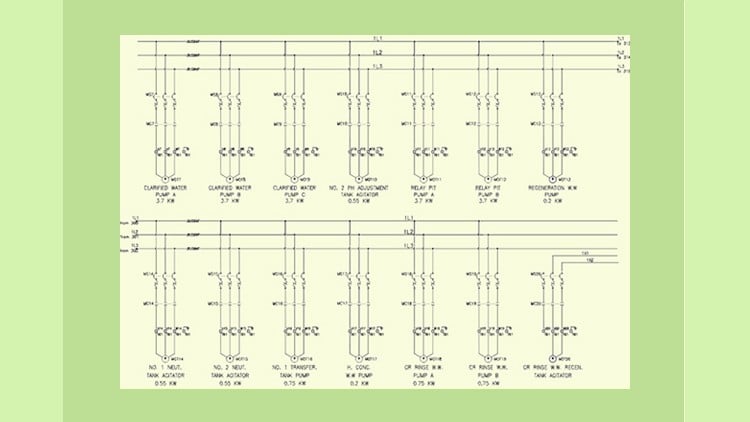
Khóa học hoàn chỉnh về AutoCAD Electrical 2022
CADCIM Technologies
4.4
(518)
22,796
50.000đ
1.219.000đ
-96%


AutoCAD Civil 3D - Khóa học MEGA về Công trình Dân dụng - AulaGEO
AulaGEO Academy
4.4
(883)
20,361
50.000đ
399.000đ
-87%

Dự Toán Xây Dựng, Định Lượng Và Lập Kế Hoạch Dự Án
Mudessar Afraz
4.4
(4185)
19,130
79.000đ
1.379.000đ
-94%
Khóa học toàn diện về AutoCAD Electrical 2021
CADCIM Technologies
4.2
(955)
69,769
50.000đ
509.000đ
-90%

Khóa học hoàn chỉnh về AutoCAD Electrical 2022
CADCIM Technologies
4.4
(518)
22,796
50.000đ
1.219.000đ
-96%
AutoCAD Civil 3D - Khóa học MEGA về Công trình Dân dụng - AulaGEO
AulaGEO Academy
4.4
(883)
20,361
50.000đ
399.000đ
-87%
SOLIDWORKS: Khóa học từng bước hoàn chỉnh cho người mới bắt đầu
Alen Oletic
4.6
(400)
14,110
50.000đ
479.000đ
-90%


AutoCAD Electrical 2025: Bài tập hướng dẫn, Thực hành & Dự án
CADCIM Technologies
4.2
(297)
8,896
50.000đ
399.000đ
-87%

AutoCAD Electrical 2024: Loạt bài hướng dẫn
CADCIM Technologies
4.5
(536)
18,157
50.000đ
349.000đ
-86%
![AutoCAD cho Kỹ sư Xây dựng + Cơ bản về Revit – 2 trong 1 [2026]](https://studyvn.academy/assets/uploads/course_6a1802ba824c9.jpg)
AutoCAD cho Kỹ sư Xây dựng + Cơ bản về Revit – 2 trong 1 [2026]
Akshay Kamath
4.4
(334)
13,884
50.000đ
1.239.000đ
-96%

Rhino 3D - Từ Cơ Bản Đến Nâng Cao - Khóa Học Toàn Diện
Amir Karami • BIM
4.7
(531)
12,778
79.000đ
1.369.000đ
-94%

Thành thạo CATIA V5: 500 Ví dụ | 20 Dự án | 300 Câu hỏi & Đáp | 10 Bài kiểm tra
Roy Academy
4.5
(3100)
12,619
99.000đ
349.000đ
-72%



Kiến thức cốt lõi về mô hình hóa 3D trong AutoCAD
Manal Abdullal
5.0
(74)
1,567
50.000đ
399.000đ
-87%
