Ưu đãi trong tuần: Nhập mã UD50 giảm 50k cho đơn từ 300k!
Trang chủ
Menu

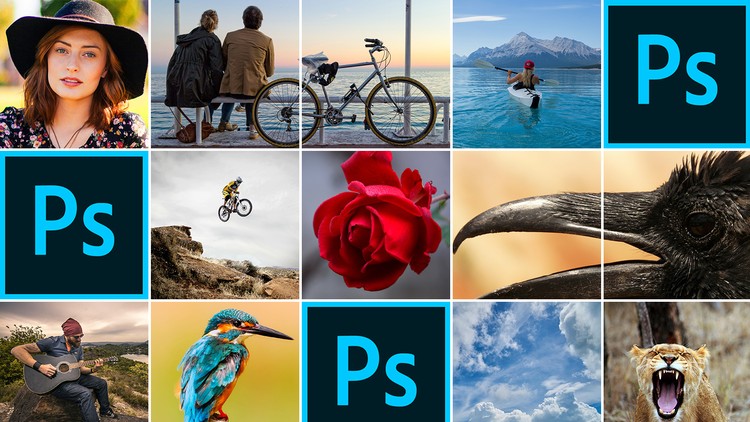
47 Graphic Design Projects for Photoshop Beginners

47 Dự Án Thiết Kế Đồ Họa Cho Người Mới Bắt Đầu Với Photoshop

47 Dự Án Thiết Kế Đồ Họa Cho Người Mới Bắt Đầu Với Photoshop

Thiết kế đồ họa Photoshop cho người mới bắt đầu! Bao gồm 47 dự án Photoshop để xây dựng portfolio thiết kế của bạn.

4.7
(451 đánh giá)
3,912 học viên
Giảng viên
Chris Parker
Phụ đề Việt chất lượng cao Phụ đề tiếng Anh Bán chạy Đánh giá cao
50.000đ 399.000đ -87%
✓ Xem giỏ hàng và thanh toán
Bao gồm phụ đề tiếng Việt, tiếng Anh
8.0 giờ video
65 bài giảng
Truy cập vĩnh viễn
Học trên mọi thiết bị
Cập nhật: 30/05/2026

Bạn sẽ học được gì

Học những kỹ năng Photoshop cốt lõi mà mọi nhà thiết kế đồ họa cần có để phát triển sự nghiệp.
Sau khi hoàn thành khóa học này, bạn sẽ có hơn 40 dự án thiết kế đồ họa khác nhau cho portfolio của mình
Bạn sẽ học cách bọc văn bản quanh hình dạng, đặt chữ bên trong hình khối và nhiều hơn thế
Bạn sẽ học cách căn chỉnh layer chính xác để tạo bố cục thiết kế chuyên nghiệp, sạch sẽ
Bạn sẽ học cách chỉnh sửa ảnh chuyên nghiệp như một chuyên gia
Bạn sẽ học cách tạo hình dạng cơ bản và tùy chỉnh: như huy hiệu, biểu ngữ và hơn thế
Bạn sẽ học cách làm biến dạng, méo mó và thay đổi kích thước hình dạng, văn bản và nhiều thứ khác
Bạn sẽ học cách thêm điểm nhấn màu sắc, xóa nền trắng nhanh chóng, cách thêm kết cấu và thay đổi màu sắc với Chế độ Hòa trộn (Blending Modes)
Bạn sẽ học cách sử dụng Kiểu Layer (Layer Styles) để tùy chỉnh và tạo ra các thiết kế độc đáo
Bạn sẽ học cách đặt chữ và đồ họa lên sản phẩm (mockups)
Bạn sẽ học cách sử dụng Bộ lọc (Filters) trong Photoshop để tạo hiệu ứng đặc biệt
Bạn sẽ học cách biến một bức ảnh thông thường thành ảnh halftone phong cách retro và sử dụng nó cho dự án thiết kế đồ họa của bạn
Bạn sẽ học cách tạo hình ảnh phong cách Anaglyph cho dự án thiết kế đồ họa độc đáo của bạn
Bạn sẽ học cách và nơi để đăng các dự án thiết kế đồ họa đã hoàn thành của mình lên mạng miễn phí. Đã đến lúc tạo portfolio của bạn!

Yêu cầu

Yêu cầu có Photoshop
Thêm vào đó, cần có sự sẵn sàng học hỏi và áp dụng những gì đã học cùng tầm nhìn sáng tạo để tạo ra các thiết kế độc đáo cho portfolio của bạn

Đối tượng phù hợp

Khóa học này được tạo ra cho người mới bắt đầu với Photoshop và các nhà thiết kế đồ họa
Hãy tham gia khóa học này nếu bạn muốn học Photoshop VÀ xây dựng portfolio để khởi động sự nghiệp thiết kế đồ họa

Nội dung khóa học

20 phần • 65 bài giảng
1 Bắt Đầu Tại Đây
2 Nâng Cao Kỹ Năng Nhiếp Ảnh Của Bạn
3 Chúng ta hãy bắt đầu nào!
1 Cách sử dụng layer trong Photoshop và chúng là gì
2 Cách sử dụng Adjustment Layer trong Photoshop và lý do tại sao
1 Cách quyết định đặt độ phân giải (resolution) trong Photoshop
2 Cách lựa chọn giữa RGB và CMYK trong Photoshop CC và nên dùng cái nào
3 Cách tạo một tài liệu mới với kích thước cụ thể trong Photoshop CC
4 Cách làm việc với nhiều file trong Photoshop
1 VŨ KHÍ BÍ MẬT của tôi để có hình ảnh sạch từ ảnh ISO CAO lên đến 25,600!
2 Có thể SỬA ẢNH MẤT NÉT hoặc NHÒE trong Lightroom không?
1 Dự Án Thiết Kế Đồ Họa 1: Cách cải thiện hình ảnh với Adjustment Layer Exposure
2 Dự Án Thiết Kế Đồ Họa 2: Cách làm hình ảnh nổi bật với Photoshop Levels
3 Dự Án Thiết Kế Đồ Họa 3: Cách làm hình ảnh nổi bật với Photoshop Curves
4 Dự Án Thiết Kế Đồ Họa 4: Cách thay đổi hoặc điều chỉnh màu sắc với Photoshop
5 Dự Án Thiết Kế Đồ Họa 5: Cách chỉnh da + loại bỏ ám màu trong Photoshop
6 Dự Án Thiết Kế Đồ Họa 6: Cách chuyển đổi ảnh màu sang trắng đen đúng cách
7 Dự Án Thiết Kế Đồ Họa 7: Cách áp dụng màu sắc sáng tạo với Photoshop
8 Dự Án Thiết Kế Đồ Họa 8: Cách tạo hiệu ứng điện ảnh (cinematic) sáng tạo trong Photoshop
9 Dự Án Thiết Kế Đồ Họa 9: Cách kiểm soát chính xác các chỉnh sửa của bạn trong Photoshop
1 Dự Án Thiết Kế Đồ Họa 10: Cách tạo hình dạng trong Photoshop
2 Dự Án Thiết Kế Đồ Họa 11: Cách tạo hình dạng tùy chỉnh: huy hiệu & biểu ngữ
1 Dự Án Thiết Kế Đồ Họa 12: Cách thêm và sử dụng văn bản
2 Dự Án Thiết Kế Đồ Họa 13: Cách áp dụng văn bản vào một đường path trong Photoshop
3 Dự Án Thiết Kế Đồ Họa 14: Cách bọc văn bản quanh một hình dạng trong Photoshop
4 Dự Án Thiết Kế Đồ Họa 15: Cách đặt văn bản bên trong một hình dạng trong Photoshop
1 Dự Án Thiết Kế Đồ Họa 16: Cách căn chỉnh nhiều layer trong Photoshop
2 Dự Án Thiết Kế Đồ Họa 17: Cách căn chỉnh layer tùy chỉnh với Công cụ Marquee
1 Dự Án Thiết Kế Đồ Họa 18: Cách thêm điểm nhấn màu sắc bằng Blending Modes
2 Dự Án Thiết Kế Đồ Họa 19: Cách xóa nền trắng
3 Dự Án Thiết Kế Đồ Họa 20: Cách thêm kết cấu (texture) trong Photoshop
4 Dự Án Thiết Kế Đồ Họa 21: Cách thay đổi màu sắc với Blending Modes
1 Dự Án Thiết Kế Đồ Họa 22: Cách thêm Layer Styles vào layer của bạn trong Photoshop
2 Dự Án Thiết Kế Đồ Họa 23: Cách thêm đổ bóng (drop shadow) vào văn bản và hình dạng
3 Dự Án Thiết Kế Đồ Họa 24: Cách tạo thiết kế typography cho áo thun
1 Dự Án Thiết Kế Đồ Họa 25: Cách thêm hình ảnh vào màn hình máy tính góc nghiêng
2 Dự Án Thiết Kế Đồ Họa 26: Cách áp dụng logo lên một sản phẩm
3 Dự Án Thiết Kế Đồ Họa 27: Cách mockup một thiết kế lên áo thun
1 Dự Án Thiết Kế Đồ Họa 28: Cách tạo hiệu ứng Halftone retro trong Photoshop
2 Dự Án Thiết Kế Đồ Họa 29: Cách tạo hiệu ứng Etcha-Sketch trong Photoshop
3 Dự Án Thiết Kế Đồ Họa 30: Cách thêm hiệu ứng Lens Flare trông thực tế
4 Dự Án Thiết Kế Đồ Họa 31: Cách tạo hiệu ứng chuyển động mờ (motion blur) thực tế trong Photoshop
1 Dự Án Thiết Kế Đồ Họa 32: Cách cắt & làm thẳng ảnh của bạn trong Photoshop
2 Dự Án Thiết Kế Đồ Họa 33: Cách mở rộng nền trong Photoshop
1 Dự Án Thiết Kế Đồ Họa 34: Cách chọn đối tượng bằng 1 cú nhấp chuột trong Photoshop
2 Dự Án Thiết Kế Đồ Họa 35: Cách xóa đối tượng trong Photoshop
3 Dự Án Thiết Kế Đồ Họa 36: Cách đặt "núi" phía sau những ngọn núi trong Photoshop
4 Dự Án Thiết Kế Đồ Họa 37: Cách đan xen đối tượng giữa các chữ cái
1 Dự Án Thiết Kế Đồ Họa 38: Cách tạo hiệu ứng Instagram retro trong Photoshop
2 Dự Án Thiết Kế Đồ Họa 39: Cách tạo hiệu ứng anaglyph trong Photoshop
3 Dự Án Thiết Kế Đồ Họa 40: Cách tạo hiệu ứng vintage thập niên 1970 trong Photoshop
4 Dự Án Thiết Kế Đồ Họa 41: Cách tạo hiệu ứng tilt-shift thu nhỏ
1 Dự Án Thiết Kế Đồ Họa 42: Cách cài đặt & sử dụng brushes để tạo hiệu ứng màu nước
2 Dự Án Thiết Kế Đồ Họa 43: Cách sử dụng brushes để tạo quảng cáo retro trong Photoshop
1 Dự Án Thiết Kế Đồ Họa 44: Cách tạo chiều sâu với bóng đổ, trong Photoshop
1 Dự Án Thiết Kế Đồ Họa 45: Cách tạo logo CỦA BẠN
2 Dự Án Thiết Kế Đồ Họa 46: Cách tạo danh thiếp CỦA BẠN... và lý do tại sao.
3 Dự Án Thiết Kế Đồ Họa 47: Cách & nơi để chia sẻ thiết kế của bạn, miễn phí, trực tuyến
1 Hướng Dẫn
2 Giới Thiệu
3 Màu Sắc Của Ánh Sáng
4 Quản Lý Màu Sắc
5 Hiệu Chuẩn Màu Sắc
6 Mẹo Chuyên Nghiệp
1 Quà Tặng Thêm

Giới thiệu khóa học

******

"Any beginner in my situation, a newly Graduated Graphic Designer with next to no experience in Photoshop, needs to take this course. Highly recommended, along with Chris Parker's Photoshop Master class. I am seeing light at the beginning of the tunnel now, it's awesome! Now I am finished this course, I have a higher degree of confidence in myself to take on job opportunities. Thank you."

Keira Menzies

******

"Some fundamental features are covered in this course, and without a doubt, I can say that I am feeling more confident with Photoshop. Thank you, Chris!"

Zelina Genel

******


Yes, you'll learn Photoshop and graphic design by doing.  This Photoshop for beginners course will teach you how to use Adobe Photoshop & graphic design by doing actual, practical, real-world graphic design projects!

This is the largest graphic design for beginners course on this platform in terms of the number of projects.  Once you complete this class, you'll have 40+ different graphic designs for your portfolio!

Oh, and I'll share my pro tips for starting your graphic design freelance business by creating your logo and business card and getting your 40+ designs on a free online portfolio site... to share and network your skills as a graphic designer!! 

If you're ready to jumpstart your graphic design career, I'm here to help you achieve your dream.  Let's do it!  To get started, click on the "Add to Cart" button (to the right or bottom - depending on your device).


If you're still not quite sure if this course is for you... read on...


Here is the full list of EVERYTHING you'll learn with this course and ALL 40+ graphic design for beginners' projects...


  • New to Photoshop?  No worries, you'll start off learning the essentials of Photoshop: Layers, Layer Masks, and Adjustment Layers.  All 3 are essential for being a creative graphic designer.... and you'll use all 3 continuously throughout the class.  Once completed, you'll have mastered these Layer types.


  • Also, for Photoshop beginners, you'll learn how to set your resolution for web and print graphic design projects, the difference between RGB and CMYK, how to create custom-sized documents, how to work with multiple files by arranging multiple files side-by-side, and more.  All things graphic designers should know!


  • Photoshop Graphic Design Projects 1 - 9:  How to properly edit your photos like a pro.  Your first 9 projects will consist of learning new skills for editing images.  These are essential skills for increasing your income and improving your clients' designs.


  • Photoshop Graphic Design Projects 10 - 11:  Next, the fun begins!  That is if you weren't having fun already.  :)   Shapes.  Basic shapes & creative shapes.  Essentials for containing text, photo frames, balancing designs, leading readers and much more.  You'll learn how to create shapes and more for balanced graphic design projects.


  • Photoshop Graphic Design Projects 12 - 15: Let's add some context to your graphic design layouts!  Text.  Learn how to add it and use it in Photoshop.  We'll go beyond the mere traditional text layout (which you'll still learn about).  Learn how to wrap text around a shape and put text inside of shapes... all in Photoshop!


  • Photoshop Graphic Design Projects 16 - 17:  For professional graphic design work, you must know how to properly align your layers!  If not, your designs will look sloppy.  We can't have any of that!  So... you'll learn how to use the alignment tool in Photoshop to precisely align your content.


  • Photoshop Graphic Design Projects 18 - 21:  Take your Photoshop & graphic design skills to the next level by applying Blending Modes for creative results.  Learn how to add color accents, quickly and easily remove white or black backgrounds, add textures, change colors, and more!


  • Photoshop Graphic Design Projects 22 - 24:  It's now time to spice up your text and shapes with Layer Styles... drop shadows, bevels & emboss strokes, overlays, and more, oh my!


  • Photoshop Graphic Design Projects 25 - 27:  Transform & Distort.  2 new skills all graphic design (ers) should know!  You'll learn how to place graphics on products to create mockups.  Not sure what the word "mockup" means.  You'll find out in this class... and many more terms you should know as a graphic designer.


  • Photoshop Graphic Design Projects 28 - 31:  Time to up your creativity and skills with Photoshop Filters.  Filters are a great way to help you achieve your creative vision.  Create graphic design projects that will help your portfolio stand out from the overcrowded graphic design community.  You'll learn how to create an old-school, retro ad with a '60's vibe, a natural-looking lens flare, a soft-elegant glow, and much more.


  • Photoshop Graphic Design Projects 32 - 33:  Cropping is more than just, well... cropping.  Learn creative techniques for using this often-overlooked Photoshop tool.  Once you're done with this section, you'll take your graphic design portfolio up a notch or two.


  • Photoshop Graphic Design Projects 34 - 37:  Selection tools in Photoshop can help make your job easier by separating foregrounds and backgrounds, removing unwanted objects/subjects, and even being creative, and much more.  You'll learn my 2 favorite selection tools and how to use them to perfect your graphic design portfolio.


  • Photoshop Graphic Design Projects 38 - 41:  Learn how to create some of Photoshop's most popular visual effects.  Then, take that knowledge to create your own graphic design project for your portfolio.

  • Photoshop Graphic Design Projects 42 - 43:  You'll learn how to install custom brushes in Photoshop created by other artists, to use in your own artwork.  Then, you'll work on 2 new creative graphic design projects with these brushes.  First, you'll take an ordinary photo and transform it into a watercolor painting... it's easier than it sounds.  Then, you'll create a retro vintage auto ad with the brushes and with a lot of the tools learned thus far!

  • Photoshop Graphic Design Project 44:  This is my favorite project!  Just when you thought there was nothing more to learn in Photoshop, you'll be blown away by the tips and techniques in this project.  This is by far the most advanced graphic design project (in this Photoshop Essentials course); once completed, you'll have a masterpiece for your portfolio!

  • Photoshop Graphic Design Projects 45 - 46:  Now it's time to take all the knowledge you've gained and put your new-found Photoshop skills to work.  Oh, and it's time to start promoting yourself as a graphic designer too!  How?  By creating YOUR logo and business cards.  Pro tips and more are included in projects 45 and 46

  • Photoshop Graphic Design Projects 47:  Ok, congratulations on making it this far!  Let's start sharing your creative genius with the world. How?  By creating not one but two free online portfolios!  You can't expect to work as a graphic designer if you don't have a portfolio to show potential clients.  Let's take all the projects you've done (in this Photoshop Essentials Graphic Design class) and put them online... I'll share with you where and how.


Are you ready to build your graphic design portfolio and launch your graphic design career?  If so, let's do it!  Get started by clicking on the "Add to Cart" button, and I'll talk to you soon!

Thank you, and have an awesome day!!


Oh, and one more thing!! Included in this class is a 90+ page resource guide to use along with the class.  It includes additional information and tips on the tools you will learn.  Plus, information on completing the project (for your portfolio).  And you can print out this guide to use along with the class, take notes with it and use it as a reference when offline.




Khóa học liên quan

Khám phá thêm các khoá học cùng chủ đề

Hiển thị tất cả khoá học Adobe Photoshop
Hiển thị tất cả khoá học Creative Software
Hiển thị tất cả khoá học Digital Imaging
Hiển thị tất cả khoá học Graphic Design
Zalo
Tôi có thể tư vấn khoá học cho bạn 😊