Ưu đãi trong tuần: Nhập mã UD50 giảm 50k cho đơn từ 300k!
Trang chủ
Menu

Non-Scary Beginner-Intermediate Adobe Photoshop inc New AI

Adobe Photoshop cho người mới bắt đầu đến trung cấp, không đáng sợ, bao gồm cả AI mới

Adobe Photoshop cho người mới bắt đầu đến trung cấp, không đáng sợ, bao gồm cả AI mới

Học từ con số 0, và bao gồm cả các tính năng Neural và Generative AI mạnh mẽ mới

4.7
(38 đánh giá)
157 học viên
Giảng viên
Tim Wilson
Phụ đề Việt chất lượng cao Phụ đề tiếng Anh Bán chạy Đánh giá cao
50.000đ 399.000đ -87%
✓ Xem giỏ hàng và thanh toán
Bao gồm phụ đề tiếng Việt, tiếng Anh
10.0 giờ video
151 bài giảng
Truy cập vĩnh viễn
Học trên mọi thiết bị
Cập nhật: 31/05/2026

Bạn sẽ học được gì

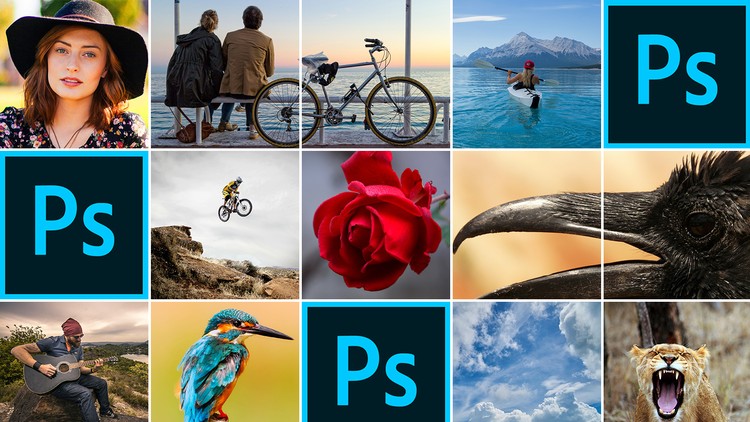
Cách làm cho ảnh của bạn trông đẹp nhất bằng cách sử dụng các công cụ kiểm soát màu sắc và tông màu như Exposure, Color Balance
Cách chỉnh sửa ảnh để cải thiện chúng như làm đẹp da, xóa vết rách, bụi bẩn và khuyết điểm trong ảnh
Tạo ảnh ghép từ nhiều hình ảnh bằng kỹ thuật cắt ghép, bao gồm cách cắt tóc/lông thú
Hiểu về kỹ thuật chỉnh sửa không phá hủy bằng cách sử dụng layer và mask
Nắm vững tất cả các công cụ chỉnh sửa chính

Yêu cầu

Adobe Photoshop (bản đăng ký đơn lẻ hoặc qua gói Creative Cloud Suite All Apps)
Sự háo hức học hỏi!
Không yêu cầu kiến thức hay kinh nghiệm trước về Photoshop
Có cung cấp file bài tập

Đối tượng phù hợp

Dành cho người mới học Photoshop hoặc những người đã có kỹ năng muốn cập nhật, học mẹo mới và tính năng mới của bản cập nhật gần nhất
Người dùng Photoshop trên iPad muốn chuyển kỹ năng sang máy tính để bàn

Nội dung khóa học

20 phần • 151 bài giảng
1 Cách học tốt nhất, nhận trợ giúp, tài nguyên của bạn và đăng dự án
2 Cách tải Photoshop
1 Giới thiệu phần Làm quen với giao diện
2 Giao diện
3 Không gian làm việc tùy chỉnh của bạn
4 Mở ảnh, di chuyển, phóng to & xoay
5 Cắt, xoay và lấp đầy vùng bằng phép thuật
6 Làm thẳng ảnh
7 Lật ảnh
8 Nén khi lưu
9 Lưu lên Cloud hoặc Xuất
10 Dự án nhỏ: Lưu lên 3 nền tảng mạng xã hội
1 Giới thiệu phần Điều chỉnh độ sáng & tối, chỉnh màu và chuyển đen trắng
2 Sửa mức sáng & tối
3 Tạo watermark
4 Bóng đổ, vùng sáng & độ tương phản
5 Chỉnh màu sắc để kể câu chuyện
6 Chuyển sang đen trắng để kể câu chuyện
7 Tô màu cho ảnh đen trắng
8 Hoàn tác, làm lại & lịch sử
1 Giới thiệu dự án ảnh cũ
2 Dự án ảnh cũ: Phần 1 – Tạo ảnh cũ từ ảnh hiện đại
3 Dự án ảnh cũ: Phần 2 – Tạo ảnh cũ & thêm họa tiết
4 Dự án ảnh cũ: Phần 3 – Tạo ảnh cũ & thêm họa tiết viền
1 Giới thiệu phần Neural Filters & Tạo ảnh bằng AI
2 Phục hồi ảnh cũ
3 Tô màu ảnh cũ
4 Làm mịn da
5 Smart Portrait
6 Làm mờ chiều sâu
7 Cân bằng hài hòa và thay đổi nền ảnh
8 Ghép màu ảnh với một ảnh khác
9 Xóa hiện vật & Siêu phóng to
10 Thêm bộ lọc và tương lai
1 Giới thiệu Neural Filters hỗ trợ bởi AI
2 Chân dung môi trường
3 Tạo ảnh AI cắt giấy
1 Ảnh cắt giấy tạo bằng AI
2 Giới thiệu phần Sử dụng vùng chọn
3 Vùng chọn làm gì?
4 Phím tắt công cụ chọn
5 Công cụ Lasso & Magnetic Lasso
6 Cách hủy kích hoạt công cụ
7 Cách tô màu cho ảnh
8 Công cụ chọn đối tượng
9 Công cụ Quick Selection & Magic Wand
1 Giới thiệu dự án: Tạo cảnh với nhiều ảnh
2 Tô màu bản sao layer
3 Giảm bão hòa cho bộ vest và đổi màu thư mục
4 Sao chép ảnh người phụ nữ vào ảnh kiến trúc
5 Cách thêm bóng đổ để tạo chân thực
6 Cách thêm phản chiếu
7 Cách thêm layer văn bản
8 Thêm hiệu ứng và xuất cho web
1 Giới thiệu phần Cọ vẽ
2 Cọ cứng & cọ mềm
3 Phím tắt cọ vẽ cần thiết
4 Cách thay đổi màu cụ thể bằng Colorize
5 Xóa vùng bằng Healing Brush và AI
6 Làm ảnh nổi bật với Dodge, Burn & Sponge Tools
1 Giới thiệu phần Layer & Mask
2 Thay đổi kích thước không phá hủy bằng Smart Object
3 Thêm văn bản với hiệu ứng & liên kết layer
4 Layer của tôi bị mất
5 Tại sao lại có Layer Zero, và lật layer
6 Fill so với Opacity để tạo văn bản tuyệt vời
7 Làm văn bản trông như chất lỏng
8 Giới thiệu Layer Masks không phá hủy
1 Giới thiệu dự án: Layer & Masking
2 Đặt ảnh vào hình bóng
3 Mở rộng nền bằng AI
4 Cắt ghép 2 ảnh & tạo mask
5 Thêm ảnh nền thứ hai & lớp phủ màu
6 Thêm layer Grunge & hòa trộn
7 Tạo logo chữ
8 Thêm logo trắng bằng Blend Modes
9 Thêm Adjustment Layer Gradient
10 Xuất thành file jpg
11 Biến thể cổ điển
1 Giới thiệu Adjustment Layers
2 Tại sao sử dụng Adjustment Layers & Clipping Groups
3 Sử dụng Adjustment Layers trong một nhóm
4 Màu đặc & Gradient
5 Gradient tùy chỉnh
6 Pattern tùy chỉnh
7 Pattern tùy chỉnh – Vẽ lá & hoa
8 Kết hợp pattern lại với nhau
9 Thêm pattern vào bố cục trẻ em
10 Sử dụng hiệu ứng trên một nhóm
11 Brightness & Contrast cộng với Legacy
12 Sử dụng Levels
13 Sử dụng Curves
14 Exposure
15 Hue, Saturation & Vibrance
16 Sử dụng Photo Filters
17 Gradient Maps
18 Sử dụng Invert cho hiệu ứng cool
19 Công cụ Adjustment Brush tuyệt vời
20 Sử dụng "Apply to Object" chỉ một cú nhấp
1 Giới thiệu dự án: Chỉnh sửa chân dung chuyên nghiệp
2 Điều chỉnh lòng trắng mắt
3 Điều chỉnh mống mắt & môi bằng Curves
4 Điều chỉnh da bằng Black & White
5 Nhóm các Adjustment Layer của bạn
1 Giới thiệu Layer Masking chuyên sâu
2 Hiện & ẩn layer bằng mask và cọ vẽ
3 Mask từ vùng chọn & liên kết layer
4 Phím tắt Layer Mask
5 Mask trên một nhóm
6 Generative Expand để tạo banner
7 Gradient trên mask
8 Tô mask hiện có
9 Thêm & bớt từ vùng chọn từ mask
10 Select & Mask cũng như Cloud Selections
11 Tinh chỉnh và khử nhiễm tóc
12 Phong cách độc lập
1 Giới thiệu dự án: Các vấn đề cắt tóc
2 Cắt ghép & xử lý vấn đề tóc
3 IP2 Mask ra ngoài xe hơi
4 Lưu vùng chọn làm kênh Alpha
5 Mask với các sắc thái xám
6 Tạo bóng đổ tùy chỉnh với mask
1 Giới thiệu dự án: Quảng cáo nhiều ảnh
2 Chúng ta sẽ làm gì & cắt ghép người mẫu
3 Điều chỉnh mắt & tô màu tóc
4 Thêm hoa đã cắt ghép
5 Điều chỉnh màu hoa bằng Neural Filters
6 Bóng đổ cho hoa
7 Blur Gallery cho hiệu ứng Iris và Tiltshift Blurs
8 Điều chỉnh Cân bằng Màu không phá hủy & tìm Glyphs
9 Vấn đề thay đổi kích thước & lưu cho mạng xã hội
1 Giới thiệu Smart Objects chuyên sâu
2 Smart Objects có thể thay đổi kích thước
3 Chỉnh sửa Smart Object
1 Giới thiệu dự án: Tạo cảnh đêm
2 Tạo tài liệu mới và thêm hoa hồng và Smart Object Vector
3 Select & Mask để cắt hoa hồng
4 Tách biệt hoa hồng phía trước bằng cách tô trên mask
5 Thêm văn bản & thêm vào mask
6 Thêm bóng đổ tùy chỉnh & clip vào layer văn bản
7 Thêm logo lên xe van
8 Thêm văn bản phía dưới
9 Smart Filters & Masks
10 Smart Objects lồng nhau
11 Thêm bóng tối trong đối tượng lồng nhau
12 Thêm văn bản & thêm Lens Flares
1 Giới thiệu Artboards
2 Thiết lập Artboard
3 Tạo nhiều Artboards
4 Nhân đôi & chỉnh sửa Artboards hiện có
1 Kết luận

Giới thiệu khóa học

Welcome to my Non-Scary Adobe Photoshop for Beginners through to Intermediate!
Photoshop is the industry standard for image editing and creation—and now it’s even better with powerful AI features.

You’ll learn Photoshop basics and apply them by creating multi-image compositions, retouching photos, color correcting, using adjustment layers and selections, exploring AI-powered neural filters, and leveraging AI tools for generating and editing images quickly and accurately.


This course is packed with beginner-friendly tutorials and step-by-step projects to help you get started confidently. No prior Photoshop or photography experience is needed.


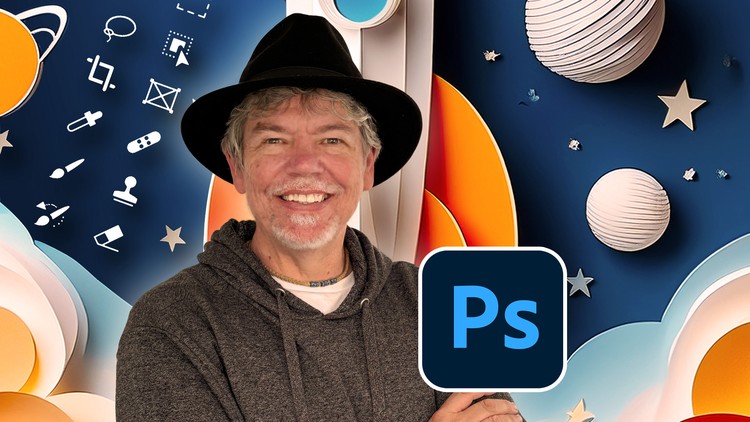
Hi, I'm Tim!

I’m an Adobe Certified Instructor and Expert, as well as a designer based in London.


We’ll explore essential tools and techniques together, and you’ll complete guided projects to reinforce your learning. All content is adaptable for both print and web.

In this course, you’ll learn how to:

  • Color correct images for stunning results

  • Create multi-image compositions

  • Cut out people and hair with precision

  • Convert color images to toned or black & white

  • Design posters, brochures, and ads with text and logos

  • Make social media graphics

  • Understand layers and selections

  • Use various selection tools effectively

  • Add effects like shadows, reflections, and liquid text

  • Design your own text and graphics

  • Create interactive type

  • Adjust facial features

  • Explore and recreate current design trends

  • Use filters, including powerful AI neural filters

And much more!
All lessons are delivered in short, clear videos with hands-on projects.


Resource files are included so you can follow along and learn by doing. Finished files are also provided for deeper understanding.


By the end of the course, you’ll have a solid grasp of Photoshop basics and be able to create eye-catching, creative images.

Don’t forget to share your work—I love seeing what you create!

Khóa học liên quan

Khám phá thêm các khoá học cùng chủ đề

Hiển thị tất cả khoá học Adobe Photoshop
Hiển thị tất cả khoá học Graphic Design
Hiển thị tất cả khoá học Image Processing
Hiển thị tất cả khoá học Photo Editing
Zalo
Tôi có thể tư vấn khoá học cho bạn 😊